

Сегодня займемся доработкой отчета. Мы постарались максимально подробно раскрыть эту тему, но если у вас остались вопросы, пройдите курс по УНФ
Представим, что нам нужно видеть вес определенного заказа. Мы знаем, что в программе 1С Управление Нашей Фирмой типовой конфигурации в номенклатуре есть пункт указания веса в кг.

Если мы перейдем в отчеты о выполненных заказах, то увидим, что все товары указаны в штуках. Если же мы откроем сам товар, то увидим, что там указан вес.

Нам необходимо в отчете добавить возможность видеть весовое значение. Это бывает необходимо, когда нужно заказать транспортную компанию.
Как же добавить отдельную колонку для отображения веса?
Для начала перейдем в расширенные настройки. Они отображены, как зеленый вопросительный знак. Далее кликаем по ссылке «СКД» и у нас открываются расширенные настройки.
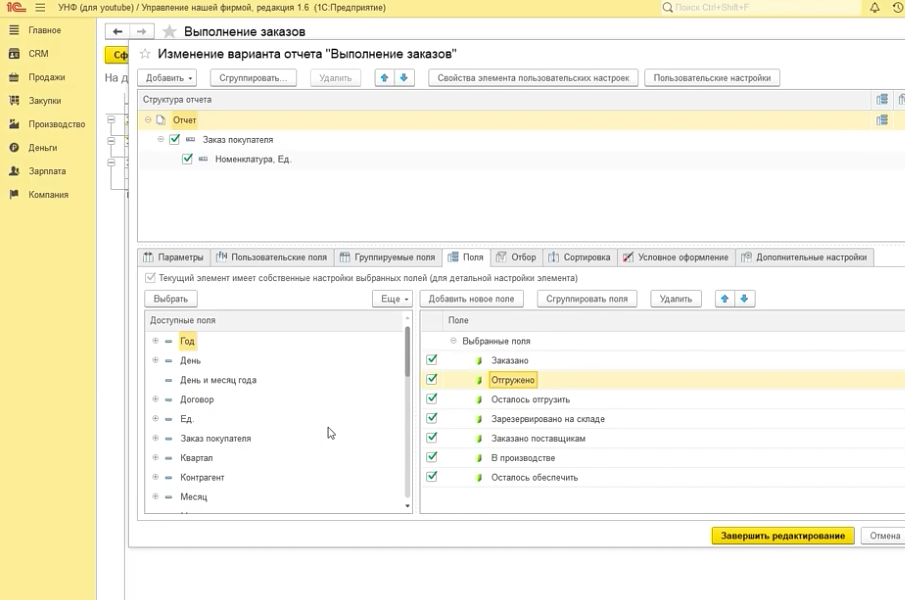
Во вкладке «поля» мы увидим, какие колонки у нас действующие, а какие нам доступны для добавления. В левой колонке находим пункт «номенклатура» и открываем его.
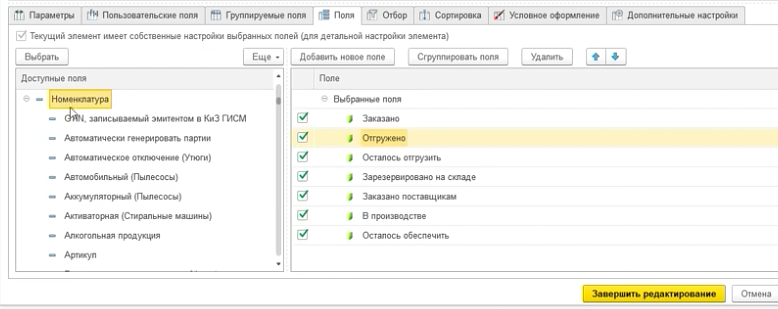
В ней мы найдем «вес». Нажимаем на него и перетаскиваем в правую колонку.
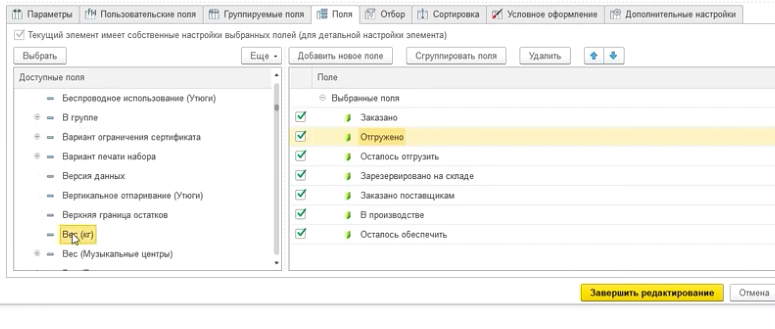
Нажимаем на кнопку «завершить редактирование» и переформируем документ. Что у нас получилось? Вес у нас появился, но он идет в том же столбике, что и наименование товара, после запятой. Сливается с ним и совсем не удобен для отслеживания.

Давайте сделаем так, чтобы это было отдельной колонкой.
Открываем снова расширенные настройки. Переходим во вкладку «дополнительные настройки».

Здесь нас интересует пункт «расположение реквизитов». Как мы видим, в настройках указано, что они находятся «вместе с владельцем». То есть в одном столбце. Нажимаем на данный вариант расположения и выбираем пункт «отдельно».
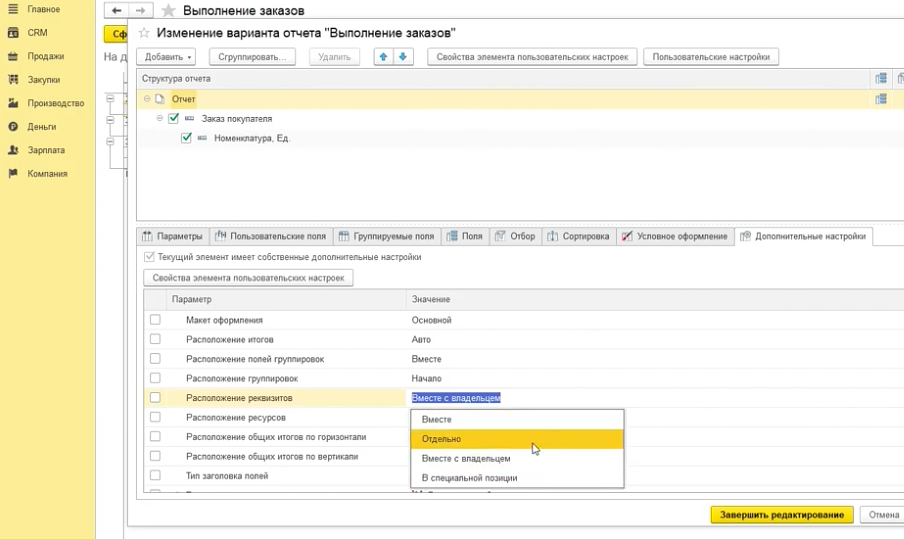
Завершаем редактирование и переформировываем отчет.
Теперь наша колонка со значениями веса расположена отдельно.
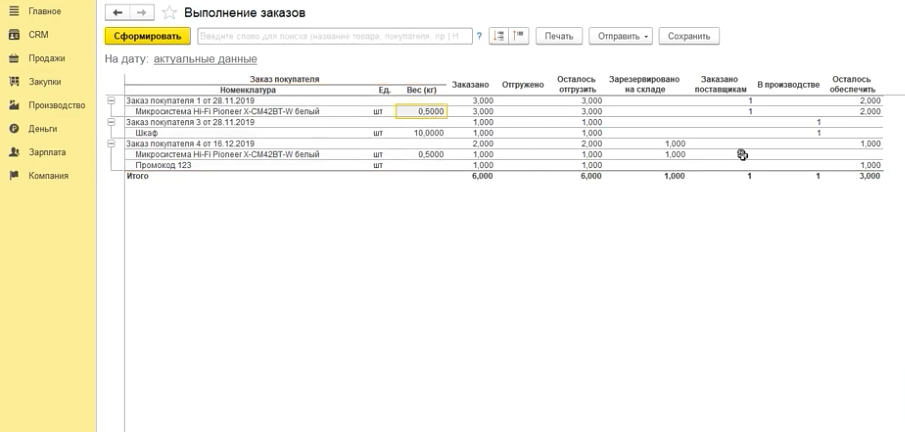
Но нам еще необходимо, чтобы колонка «вес» перемножалась с показаниями в колонке «заказано».
Идем в расширенные настройки. Открываем вкладку «пользовательские поля».
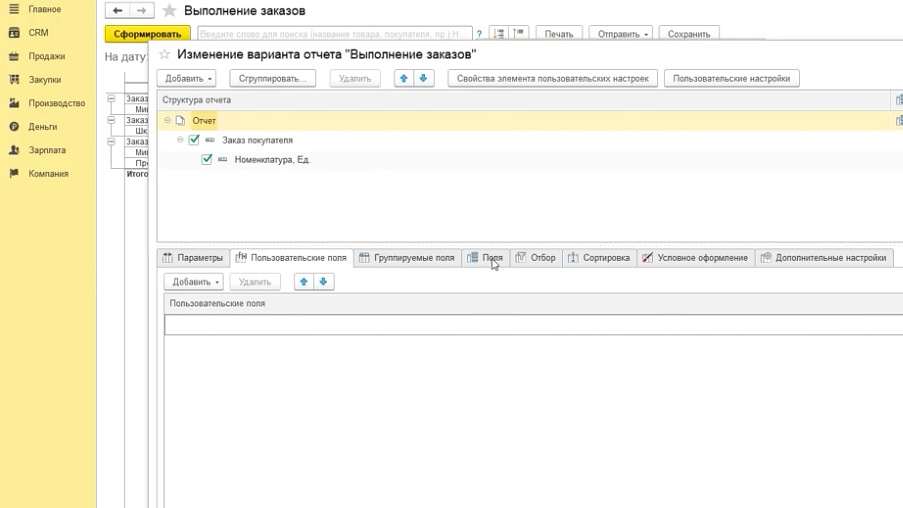
Здесь мы будем вводить специальную формулу. Но для начала необходимо скопировать в отдельный текстовый документ названия полей, так как они звучат. Слово «Заказано» расположить сверху, а внизу «Номенклатура. Вес (кг)». Копируем с точностью до знаков препинания.

Каждый из этих параметров берем в квадратные скобки «[]». Далее между ними ставим знак умножения.

У нас получилась формула. Копируем ее и переходим обратно в «пользовательские поля». Через кнопку «добавить» необходимо выбрать «новое поле выражение…».
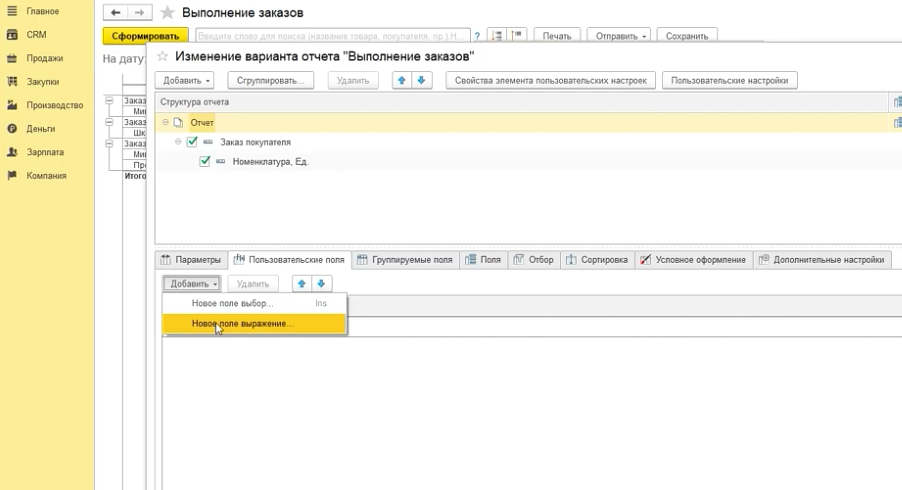
В заголовке пишем «вес заказанного». В окне «выражение детальных записей» вставляем нашу формулу.

В окне «выражение итоговых записей» пишем «СУММА ([Заказано]*[Номенклатура. Вес (кг)])». Обязательно слово «СУММА» заглавными буквами и в круглые скобки вставляем нашу формулу.

Нажимаем «ок». Пользовательское поле мы добавили. Теперь необходимо вывести его в отчет.
Переходим во вкладку «поля» и в левой колонке находим «пользовательские поля» нажимаем на него и выбираем «вес заказанного».
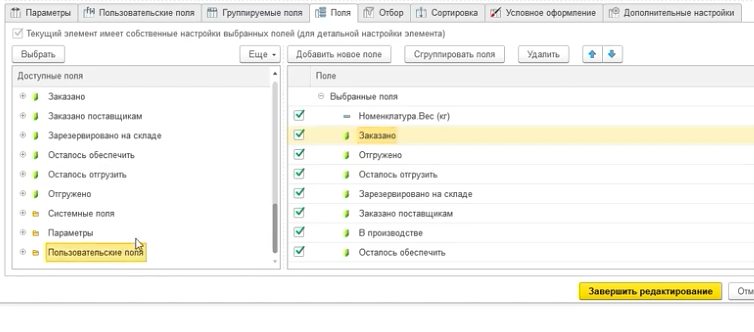
Перетаскиваем пункт в правую колонку. Завершаем редактирование и переформировываем отчет.
В нашем отчете теперь значения колонок «вес» и «заказано» перемножаются и выдают значения колонки «вес заказанного».
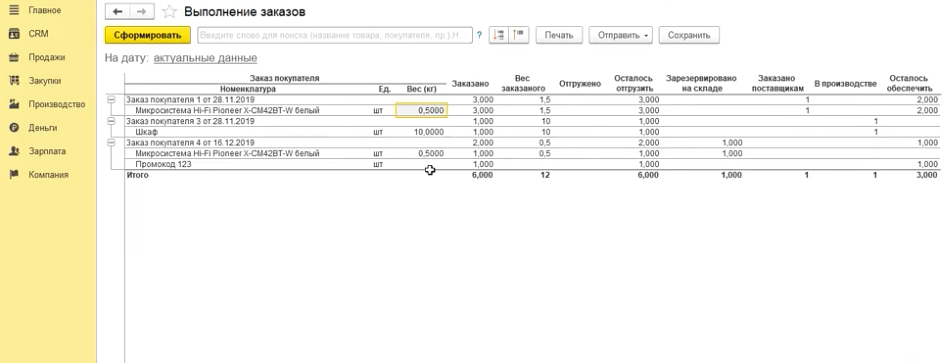
Таким образом вы можете сами добавлять новые поля и вводить формулы, основываясь на тех реквизитах, которые есть.