
Запускаем нашу программу, переходим во вкладку CRM и выбираем пункт «события». У нас открывается справочник событий, где мы можем создавать события, устанавливать напоминание и устанавливать события на основании какого-либо документа.
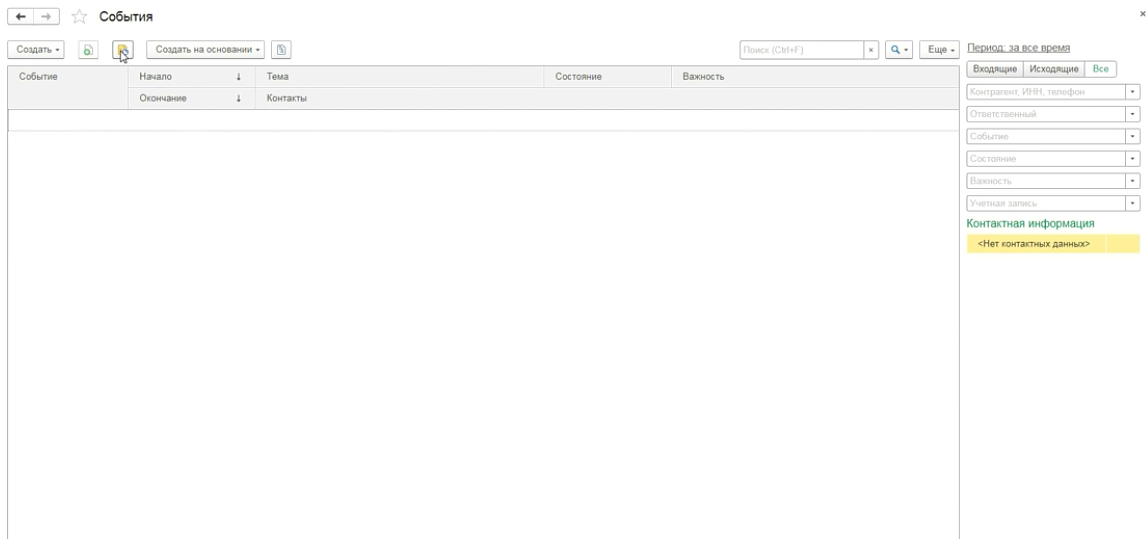
Для создания события нажимаем на кнопку «создать». У нас открывается меню типов событий: телефонный звонок, личная встреча, электронное письмо, сообщение SMS и «прочее».

Давайте создадим событие «телефонный звонок». Выбираем нужный пункт. У нас открывается создание события. Тут мы можем добавить описание, тему и время события.
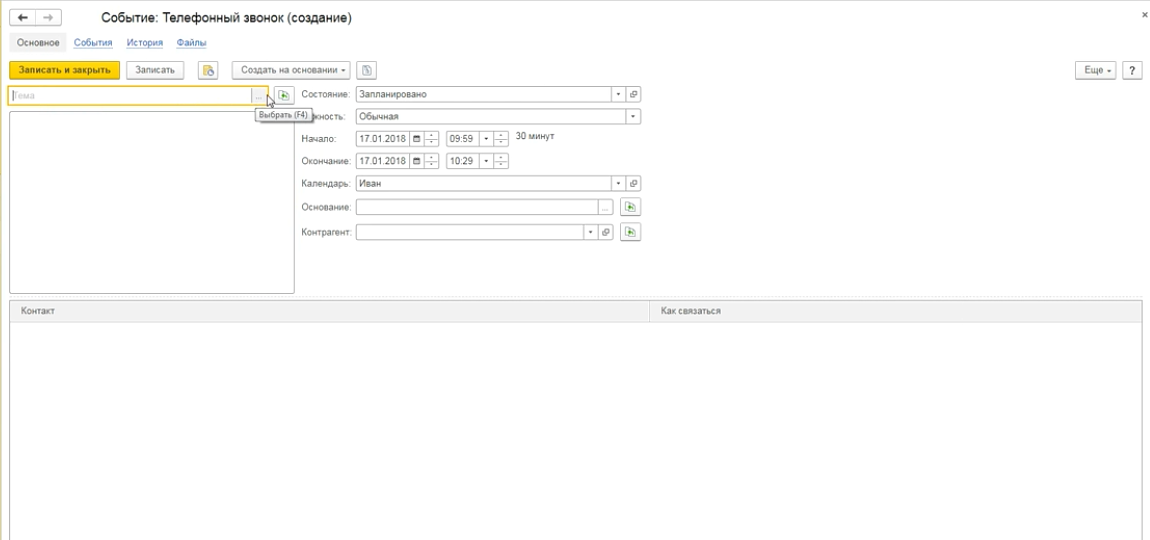
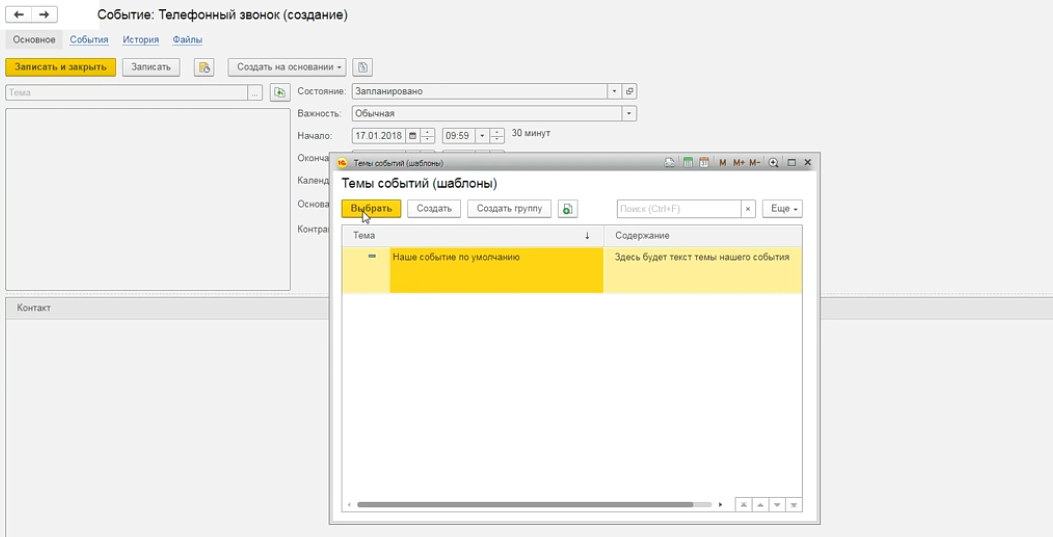
Чтобы создать тему события нажимаем на «выбрать» (обозначается тремя точками). Открывается окно с шаблонами тем. Мы можем создать тему или группу, куда можем поместить наши темы.

Нажимаем «создать». В первой строке выбираем группу, куда будет входить наше событие. Во второй строке пишем тему события. В третьей — описание события.

После заполнения полей нажимаем на кнопку «записать и закрыть». Мы видим, что у нас создалась тема события. Выделяем нашу тему и нажимаем на кнопку «выбрать».
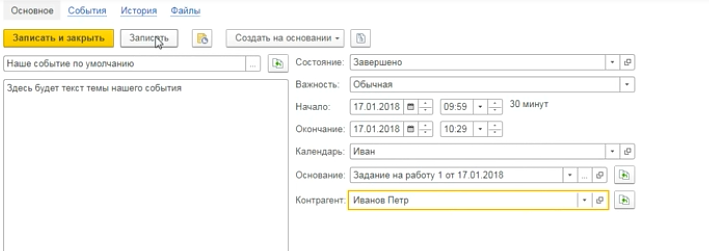
Далее тема автоматически появляется в событии, а так же заполняются необходимые поля: тема события и описание.
С правой стороны выставляем состояние события, важность, время (начало и завершение), календарь, основание и контрагент.
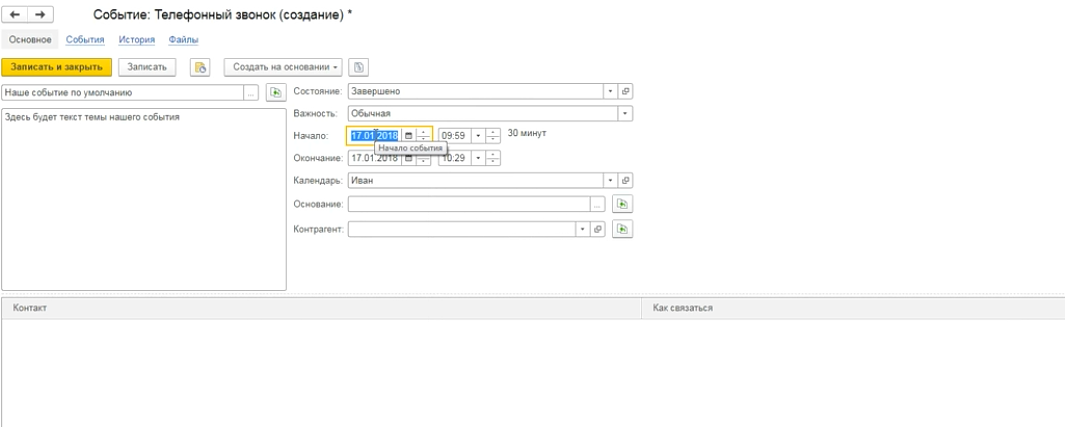
Чтобы создать календарь, нажимаем сначала на стрелочку, а далее на кнопку «создать».

Открывается меню для создания календаря. Выбираем сотрудников, которым будет доступен календарь и пишем наименование календаря. Далее нажимаем «записать и закрыть».
В «основании» мы можем выбрать тип данных. Нажимаем на стрелочку и у нас открывается окно «выбор типа данных».

К примеру, мы выбираем пункт «задания на работу». Выделяем и нажимаем ОК. Далее открывается меню создания задания на работу.
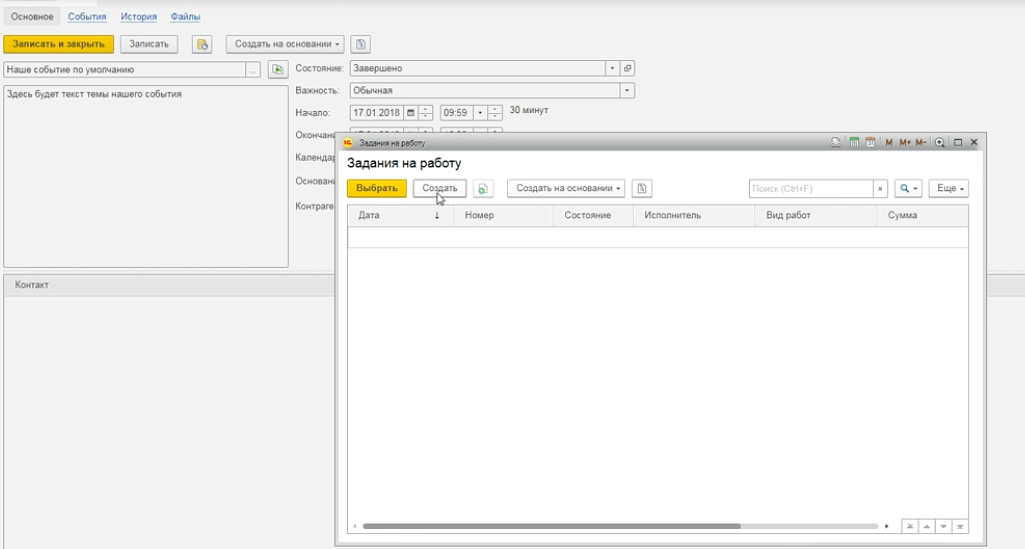
Чтобы создать новый элемент, нажимаем на кнопку «создать». У нас открывается задание на работу (создание).
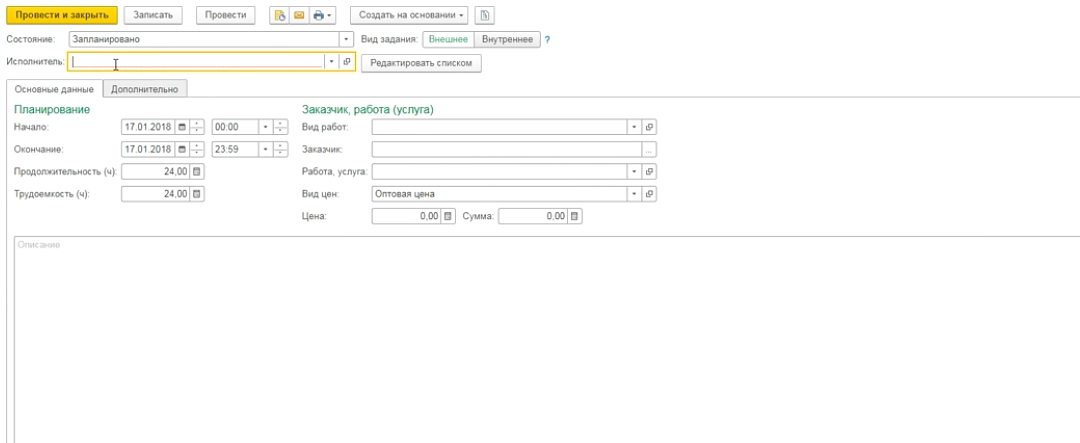
В графе «исполнитель» выбираем сотрудника. Далее нажимаем на кнопку «провести и закрыть».
И вы видите, что в задании на работу появился сотрудник.

Затем выбираем нашего исполнителя. Нажимаем на кнопку «выбрать». В графе основание у нас теперь отображается наше задание на работу.
После заполнения всех полей нажимаем на кнопку «записать» или «записать и закрыть». Наше событие «телефонный звонок» создалось.