

Менять шаблоны документов и отчетов можно во всех конфигурациях программы 1С. Сегодня научимся изменять макет печатной формы без программиста.
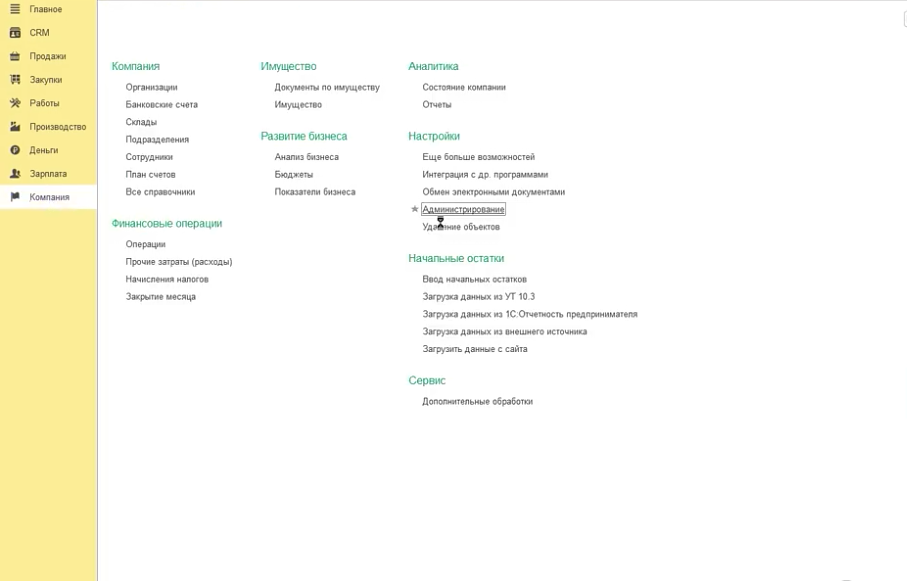
Открываем подсистему «компания» и переходим в «администрирование».
Далее ищем пункт «печатные формы, отчеты и обработки» и переходим в него.
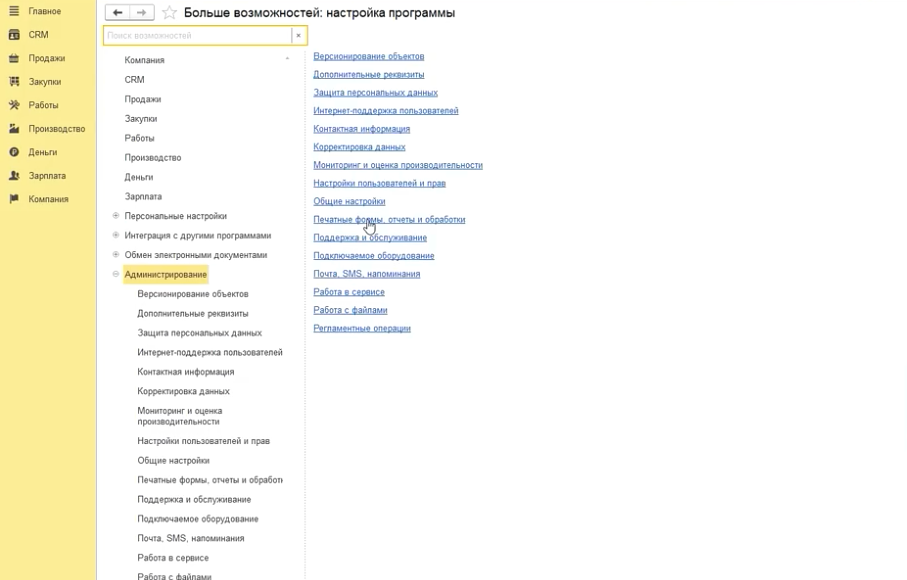
Сверху мы видим раздел «макеты печатных форм». Открываем.

Здесь есть все макеты печатных форм, которые только могут быть в программе. В списке находим макет «коммерческое предложение».

Чтобы отредактировать печатную форму необходимо выделить пункт и нажать на кнопку «изменить».
Форма состоит из областей: заголовок/логотип; заголовок/представление документа; поставщик; покупатель; содержание и так далее.

Будьте предельно внимательны при изменении печатной формы. Ни в коем случае не удаляйте и не переименовывайте области. Почему? Потому что, когда форма запускается в печать, алгоритм программы ищет область по наименованию и вставляет ее в печатную форму. Так программа по очереди вводит каждую область в форму, создавая целостный документ.
Например, если мы говорим о таблицах, то сначала вводится шапка таблицы, а затем последующие строки.
Сверху редактирования печатной формы написано предупреждение: «изменение имен областей, а также параметров макета может привести к потере работоспособности печатной формы».
Перейдем к параметрам.
Все, что указано в форме в скобках <…> — это параметры.

Можно посмотреть свойства конкретного параметра. Кликаем по нему правой кнопкой мыши и переходим в пункт «свойства».
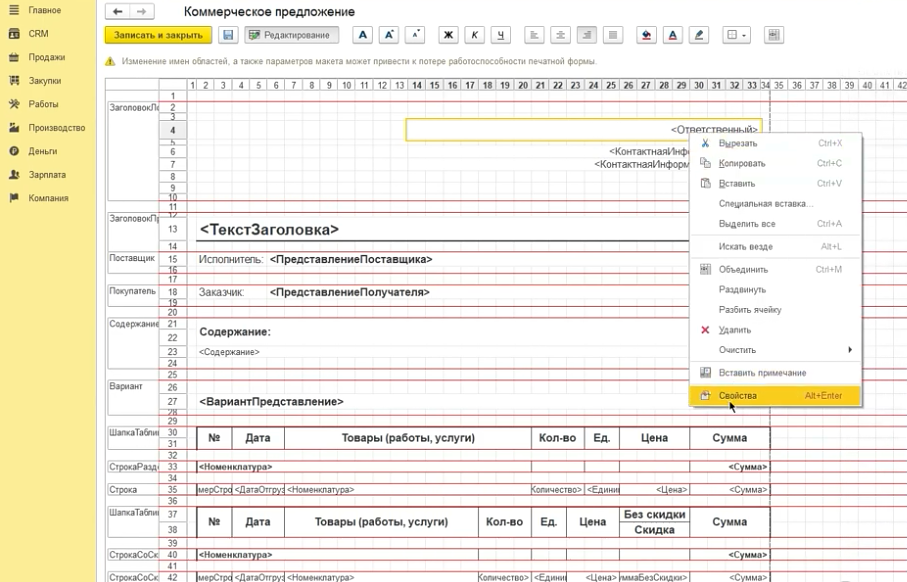
С правой стороны открывается окно со свойствами.

Рассмотрим, к примеру, параметр «ответственный». В свойствах мы видим, что данная строка представляет собой параметр и в него, при печати, будет добавляться ответственное лицо.
Если переименовать какой-либо параметр, то при печати в данном месте будет либо пустое место, либо программа даст ошибку.
Посмотрим, что будет если удалить какую-либо область. Например, удалим область «итого НДС». Кликаем по ней правой кнопкой мыши и нажимаем «удалить».

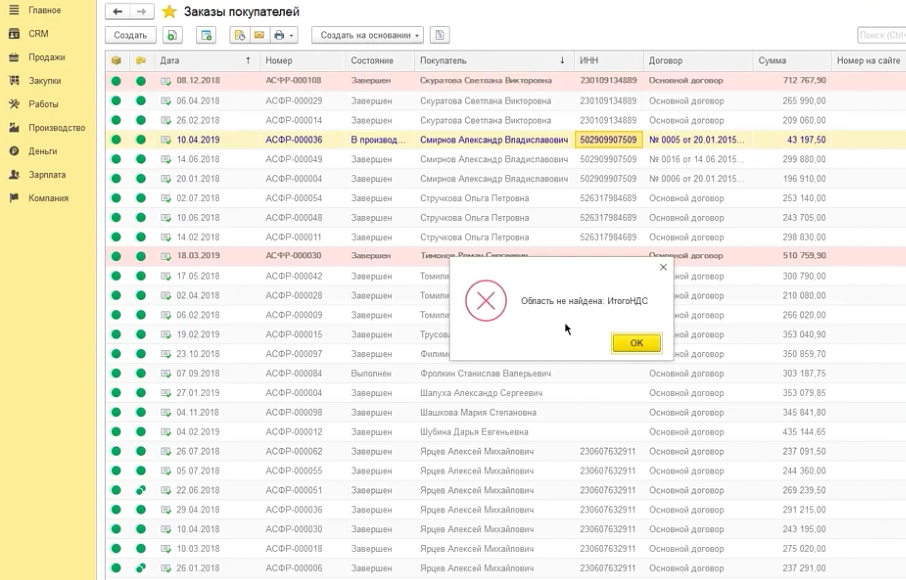
Переходим в «заказы покупателей» и пробуем сформировать форму для печати. Нажимаем на значок печати и выбираем «коммерческое предложение».
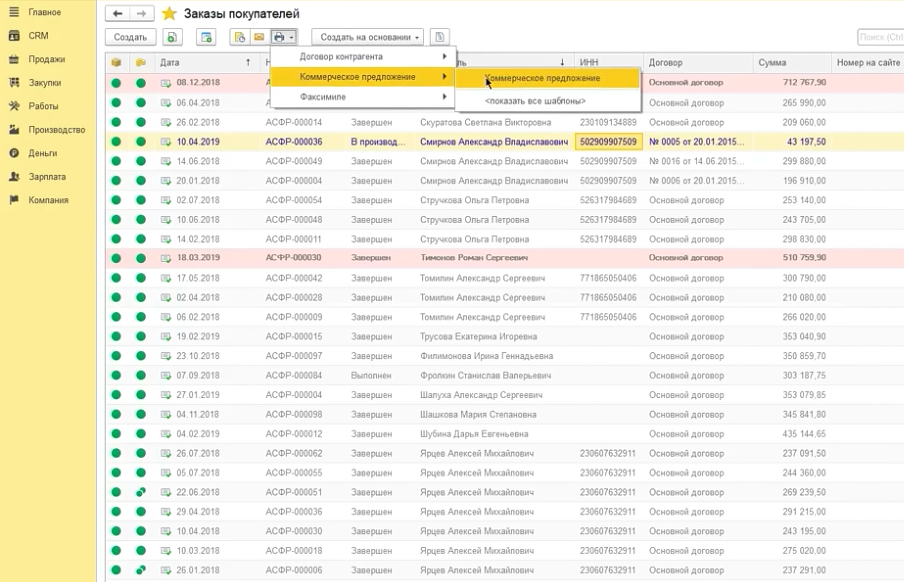
Что происходит дальше? Программа выдает ошибку и говорит нам, что область «итого НДС» не найдена.
Представим, что данная область нам все-таки не нужна и нет необходимости выводить ее на печать. Ее можно скрыть. Возвращаемся в редактирование печатной формы, кликаем по области «итого НДС» правой кнопкой мыши и нажимаем «скрыть».
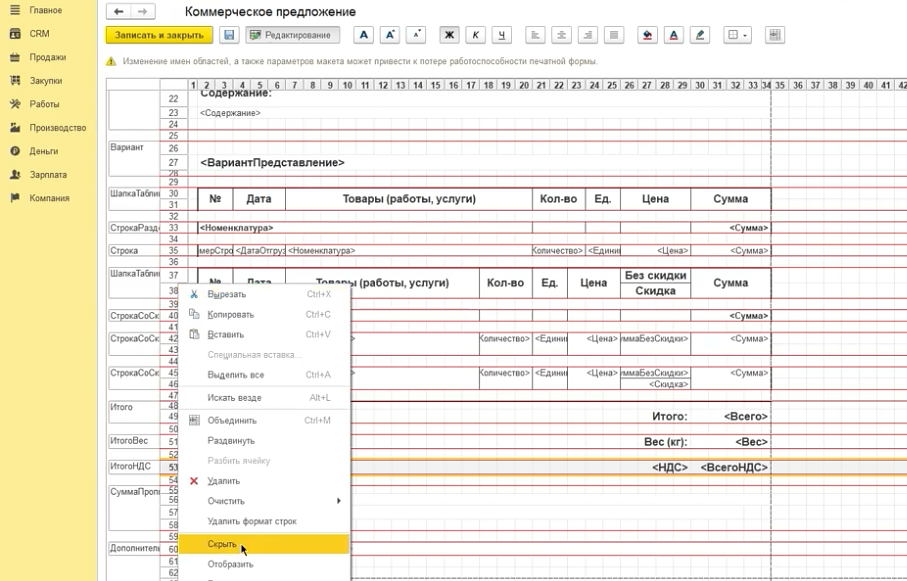
Сохраняем настройки и попробуем заново напечатать документ.
В печатной форме мы видим, что информация об НДС отсутствует. Мы скрыли эту область.

Теперь представим, что мы хотим сделать то же самое, только с какой-либо колонкой.
Например, уберем колонки «единицы измерения». Если мы таким образом просто их скроем, то в документе может быть нарушена ширина другой колонки, так как размер у них разный.

Есть важный момент, который необходимо знать по поводу колонок печатных форм. Ширина колонок может быть не одинаковая для всей таблицы.
Как изменить ширину колонки? Сначала выделяем строки, в которых может присутствовать данная колонка (от шапки до фактических значений).
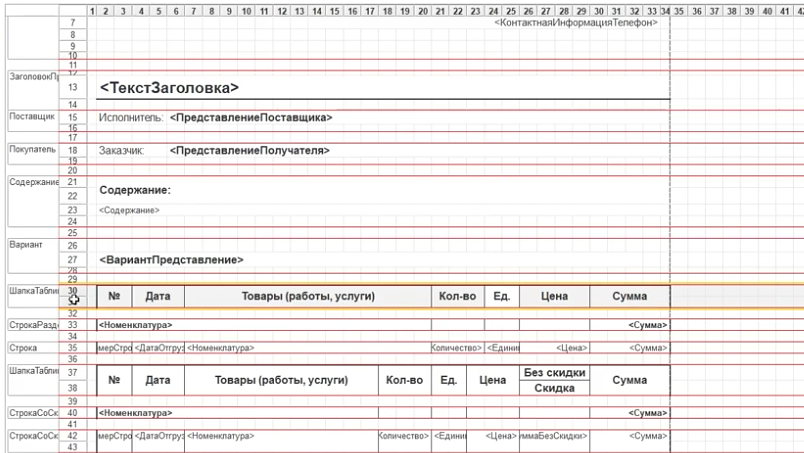
Теперь, выделив нужные строки, меняем ширину колонки. Там, где указан порядковый номер колонки, тянем за правую сторону окошка с этим числом.
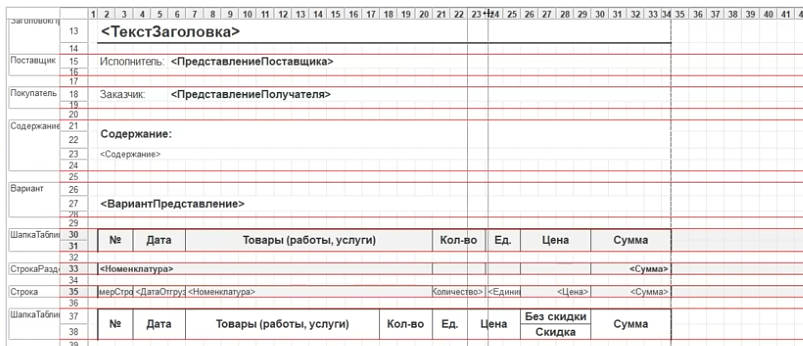
Программа выдаст предупреждение: «для выделенных строк будет создан новый формат строк». Нажимаем «ок».

Размер колонки изменился. Теперь, если мы ее скроем, то размер остальных колонок не нарушится.
Таким образом, мы скрыли колонку «единица измерения».

Важный момент: если какой-то строке не скрылась данная колонка, то возможно, вы ее не выделили. Колонки скрываются только в тех строках, которые были выделены до этого.
Сохраним настройки и посмотрим как будет выглядеть форма в печатном виде.
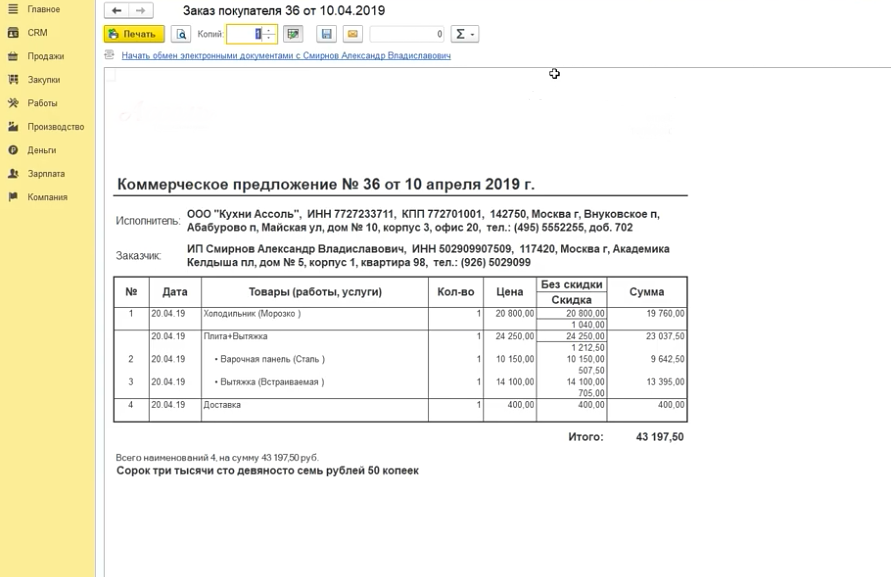
Как мы видим, в нашей форме отсутствует колонка «единица измерения».
В самих областях можно писать какой-либо текст и менять его формат. Если данный текст будет написан вне области, в пустом месте, то он не будет выведен в печатную форму.

Помните, что менять параметры нельзя. Они заложены в программу изначально. Также невозможно добавить свою собственную область. Мы можем лишь скрывать или добавлять строки и колонки. Можно действовать в рамках тех областей и параметров, которые уже существуют.