

Давайте запустим нашу программу «1С Управление Нашей Фирмой»:

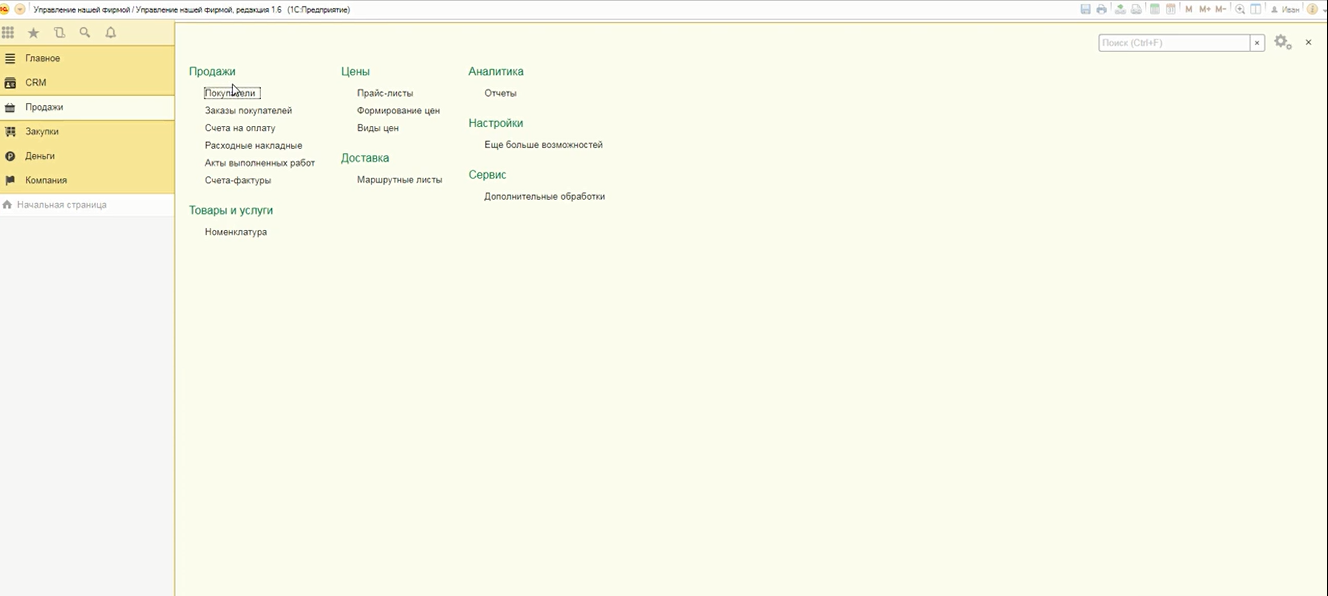
В пунктах меню переходим в подсистему продажи:

В продажах мы находим, такой пункт как “продажи” и нажимаем по гиперссылке «покупатели»
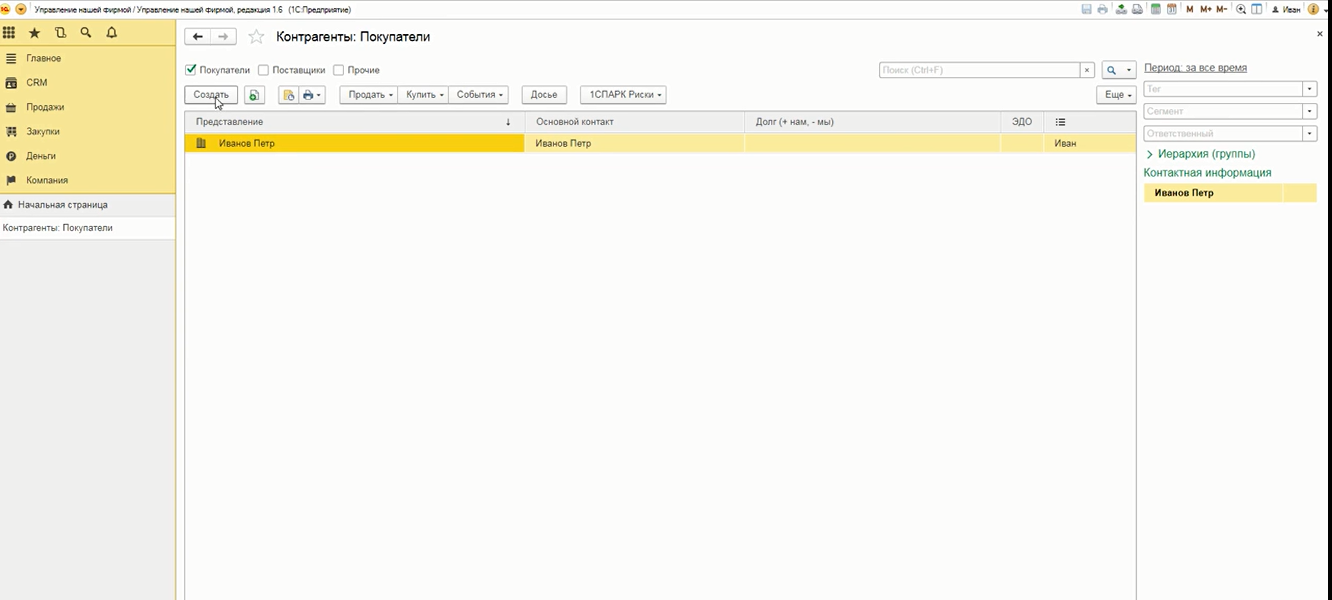
Здесь мы можем создавать наших контрагентов или покупателей. Для того, чтобы это сделать, мы нажимает на кнопочку “создать”
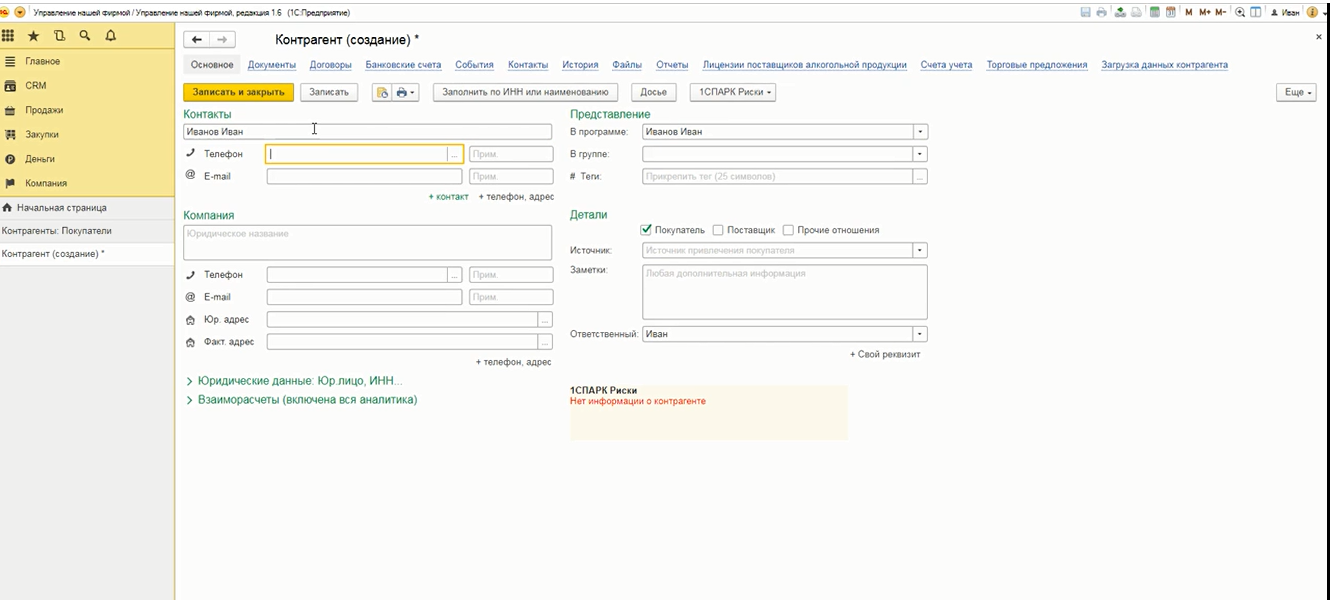
После этого у нас открывается меню создания контрагента. Здесь во вкладке «контакты» мы можем указать имя и фамилию. Давайте это сделаем:

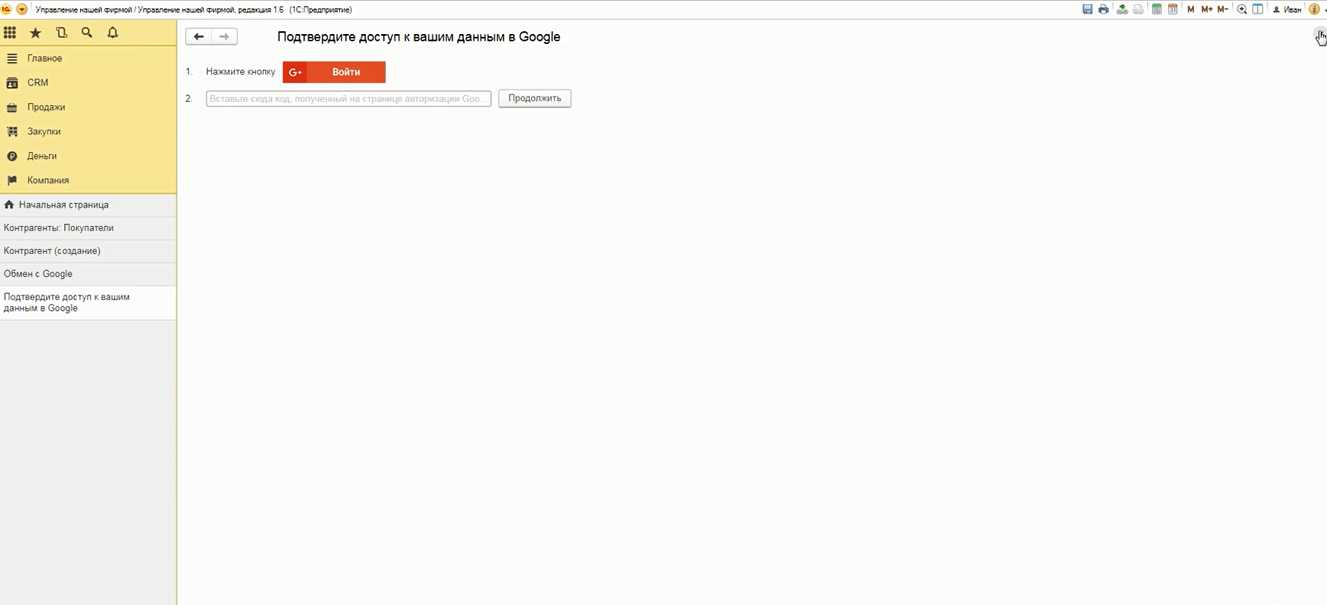
Мы видим, что у нас отображается введенное имя. Кроме того, мы можем загрузить контакты из «Google». Для этого просто нажимаем на кнопку «Загрузить контакты из Google» и переходим в меню подтверждения доступа к нашим данным в Google:

Далее нам нужно нажать на кнопку «войти» и выполнить авторизацию в нашем Google аккаунте.
Но сейчас мы вернемся к созданию покупателя:
Что мы делаем дальше?
Вводим номер телефона контакта, адрес электронной почты, юридическое название компании, телефон компании, электронный адрес компании, юридический и фактический адрес компании (следует указать оба адреса, если они различаются)
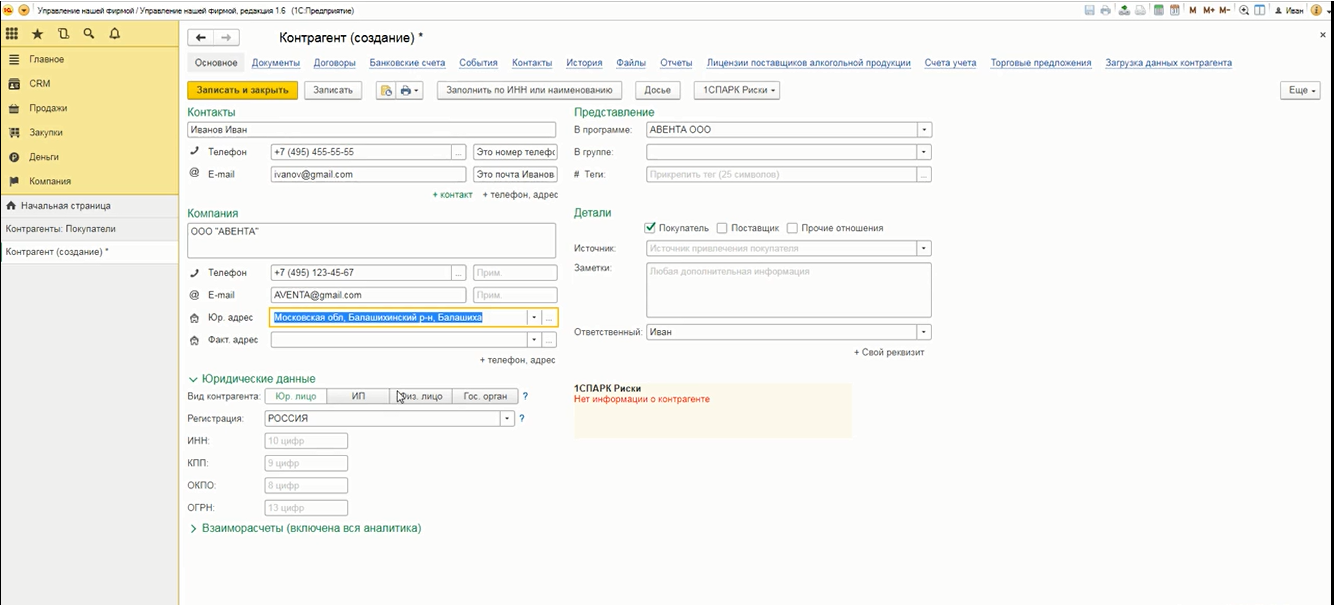
Теперь нужно выбрать вид контрагента (юридическое лицо, индивидуальный предприниматель, физическое лицо или государственный орган)
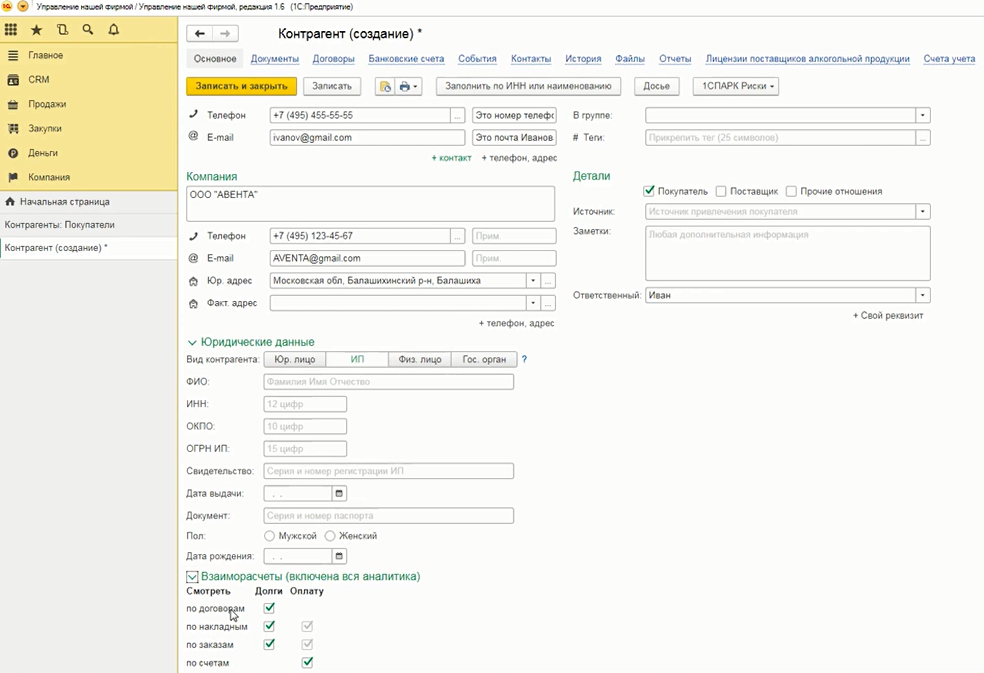
В качестве примера выбираем «индивидуальный предприниматель». Здесь нам придется заполнить ФИО, ввести ИНН, ОГРН ИП, серию и номер свидетельства регистрации ИП и другие дополнительные данные:

А теперь давайте перейдем к вкладке «взаиморасчеты». В данной вкладке мы можем посмотреть взаиморасчеты, в которые включена вся аналитика:
— по договорам
— по накладным
— по заказам
— по счетам
У нас остается еще несколько блоков — «представление» и «детали»:
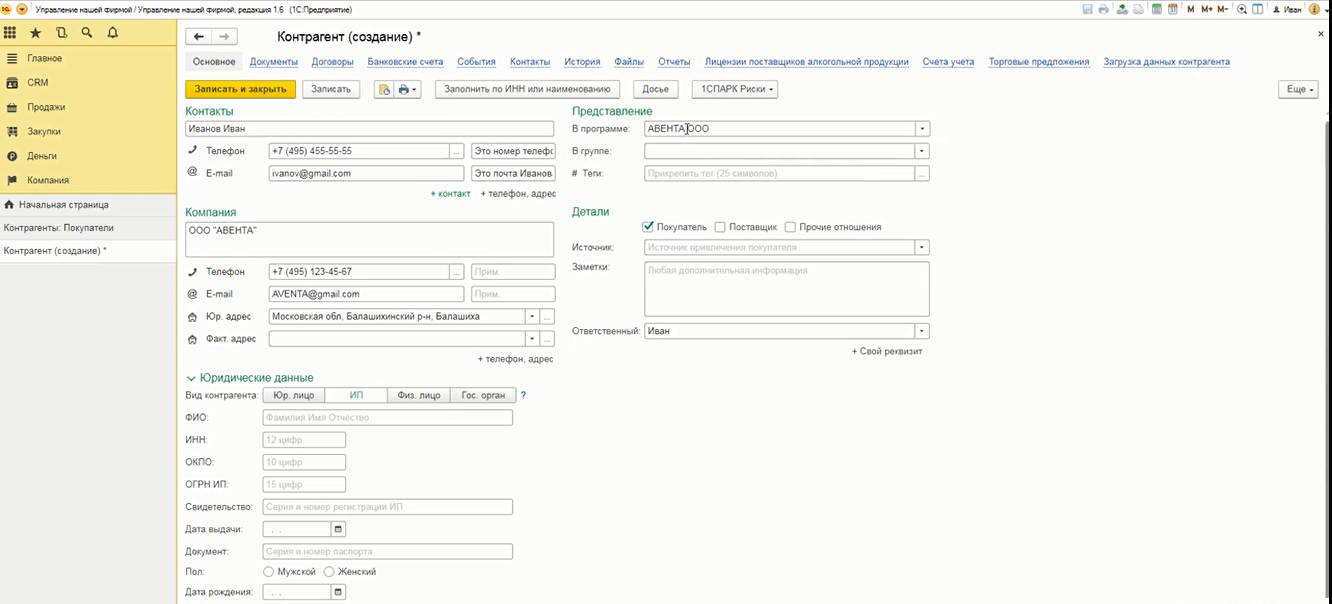
В блоке «представление» мы вводим название нашего контакта. В пункте «в группе» мы также можем добавить наш контакт. Для этого нажимаем на кнопочку справа от данного пункта:

Далее жмем на «показать все»
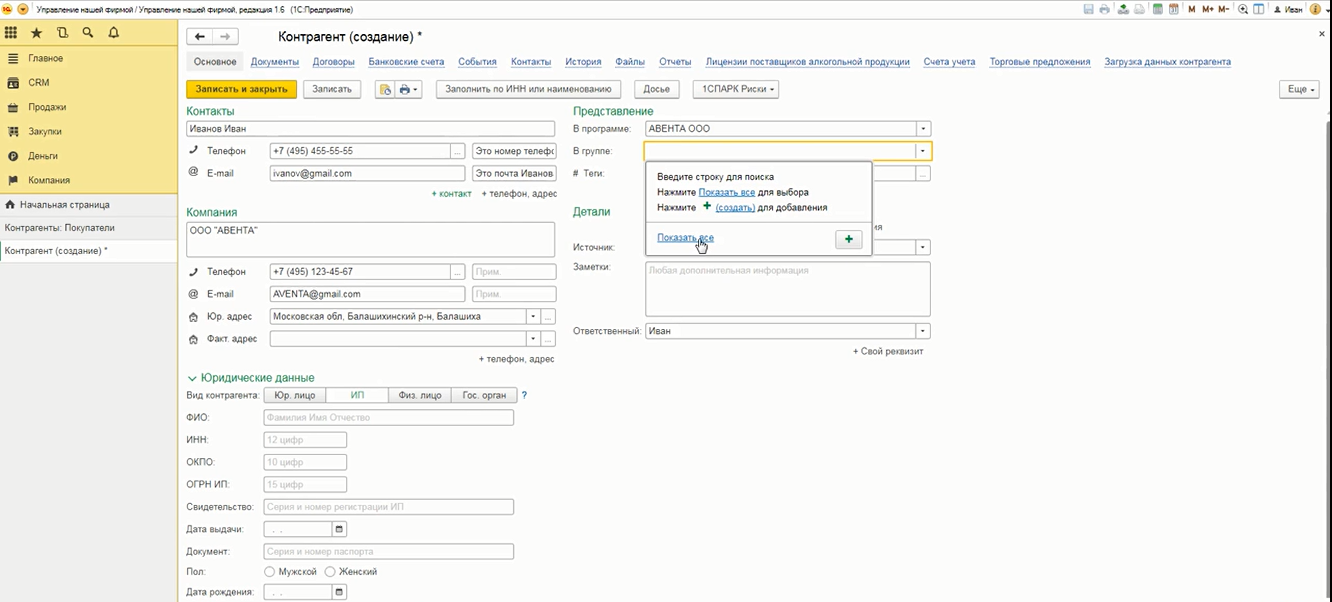
После этого у нас открывается всплывающее окно:

Здесь помимо группы «контрагенты» мы можем создать новую группу. Для этого нажимаем на кнопку «создать группу», после чего у нас открывается меню создания группы:

Заполняем меню создания группы и нажимаем на кнопку «записать и закрыть». Мы видим, что у нас появилась новая группа:
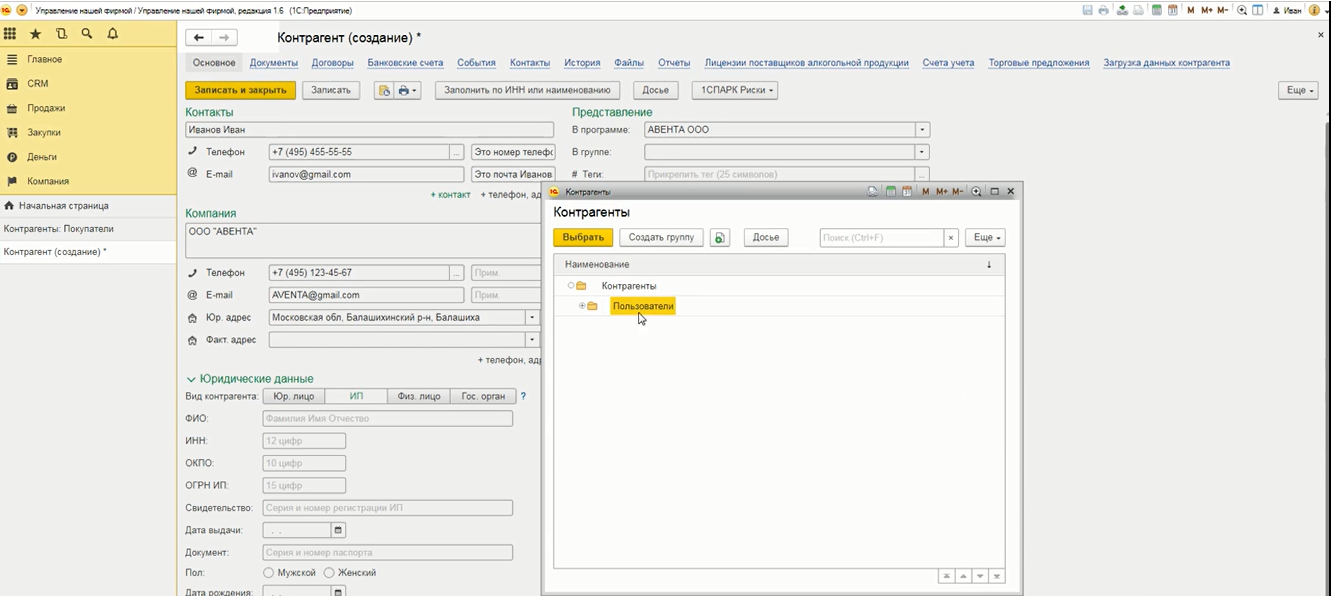
Выбираем новую группу и нажимаем на кнопочку «выбрать». Теперь наш контакт будет добавлен к группе «пользователи»:

В блоке «детали» мы можем выбрать варианты «покупатель», «поставщик» и «прочие отношения». Здесь же есть возможность выбрать источник привлечения покупателя из существующих вариантов, либо добавить свой собственный. Какую-либо дополнительную информацию мы можем указать в пункте «заметки».

Вот и все — мы заполнили контрагента. Осталось только нажать на кнопку «записать и закрыть»
