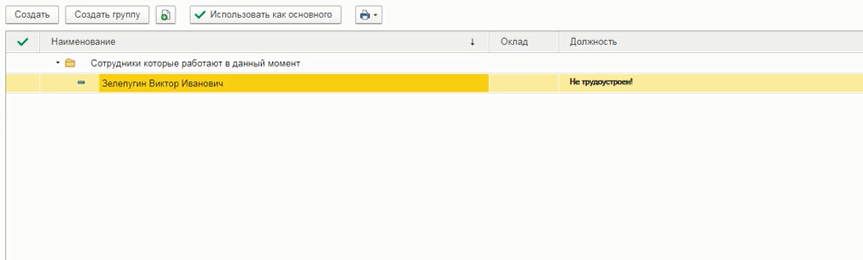

Сегодня мы рассмотрим создание сотрудников и подразделений.
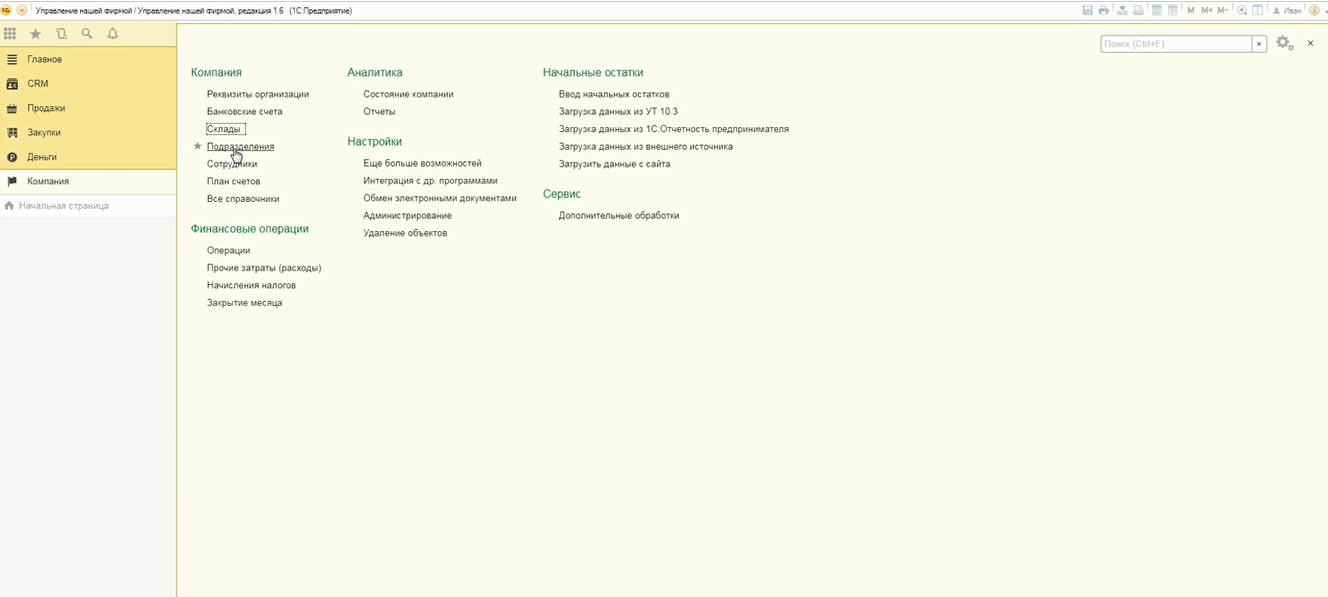
Переходим на начальную страницу и нажимаем на кнопку «компания»

В компании нам нужно выбрать «подразделения»
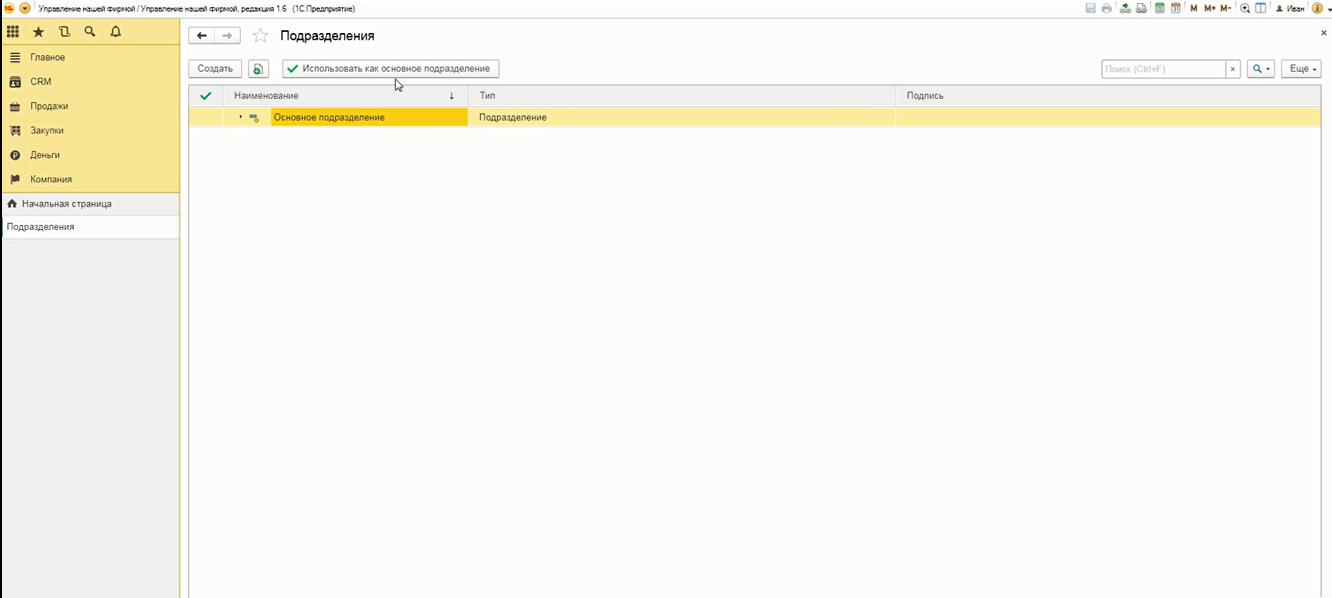
Здесь мы можем создавать наши подразделения, а также использовать как основное подразделение
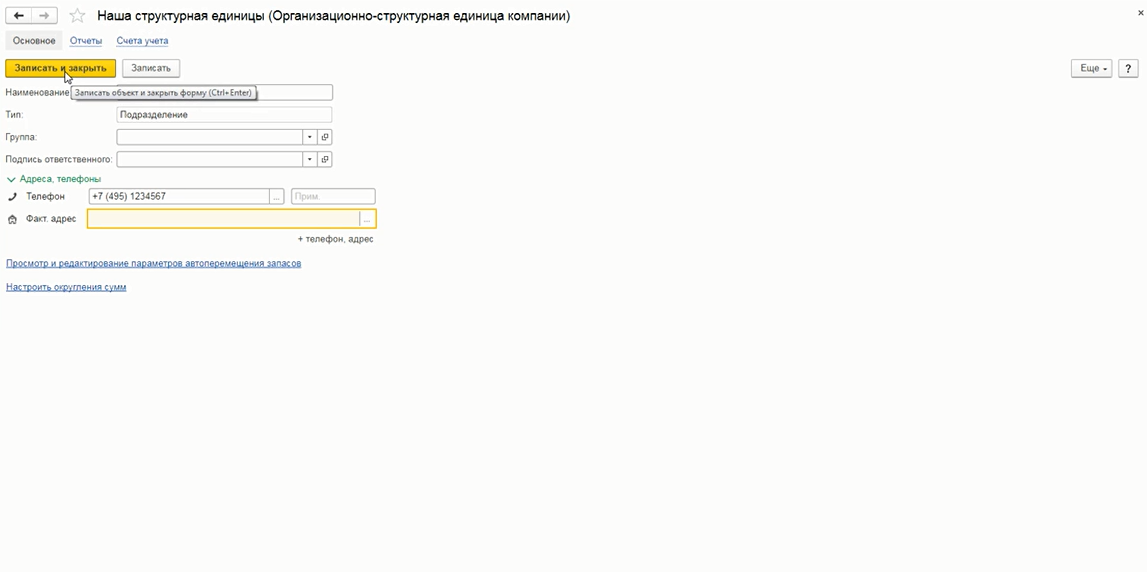
Для создания подразделения нажимаем на кнопку создать. После этого у нас открывается меню создания — организационно-структурная единица компании

Здесь мы указываем наименование, выбираем из списка тип, отмечаем принадлежность нашей структурной единицы к какой-либо группе, указываем подпись ответственного за данную организационную структуру, а также телефон и фактический адрес

После того, как мы заполнили организационно-структурную единицу, нажимаем на кнопку «записать». Наша организационно-структурная единица создалась.
Теперь переходим во вкладку «отчеты»

Здесь мы можем искать отчеты по нашей структурной единице

Для этого нам нужно указать слово для поиска: либо название отчета, либо его тег
Далее переходим во вкладку «счета учета». Счета учётов редактируются только для розницы с суммовым учетом.
Возвращаемся во вкладку «основное» и нажимаем на кнопку «записать и закрыть».
Мы видим, что наша структурная единица создалась.
Теперь приступим к созданию сотрудников.
Закрываем наше подразделение, возвращаемся в компанию и нажимаем на вкладку «сотрудники»
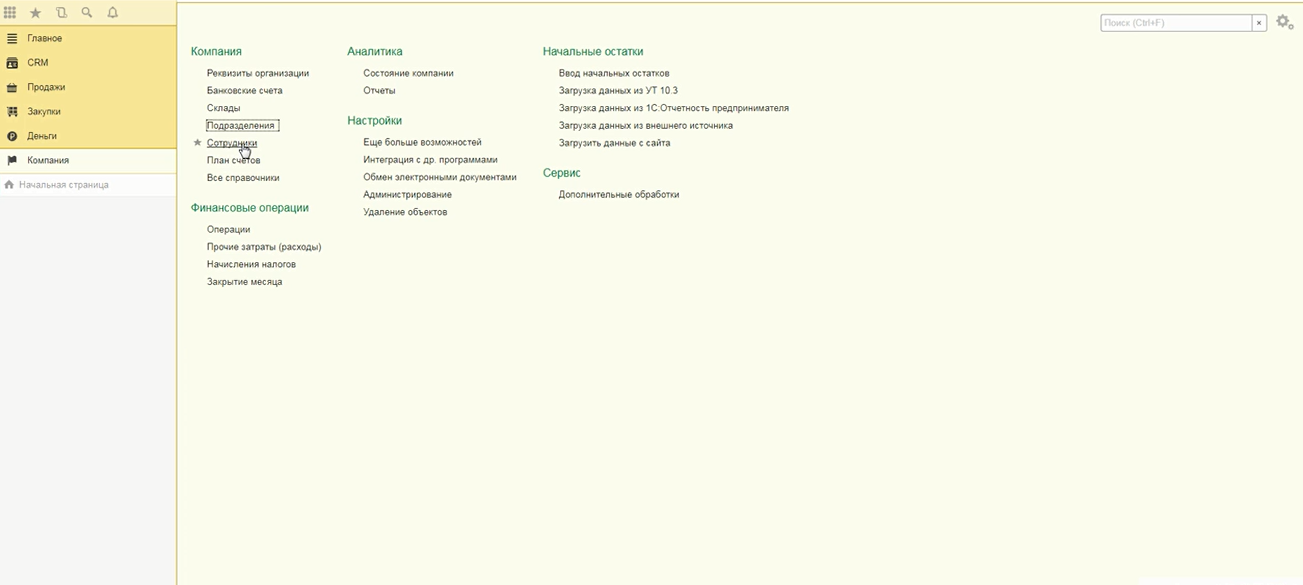
Здесь мы можем создавать как сотрудников, так и группы. Нажимаем на кнопку «создать группу» и мы переходим в меню для самого создания.
Вводим в «наименовании» название группы. Затем нажимаем на кнопку «записать и закрыть».
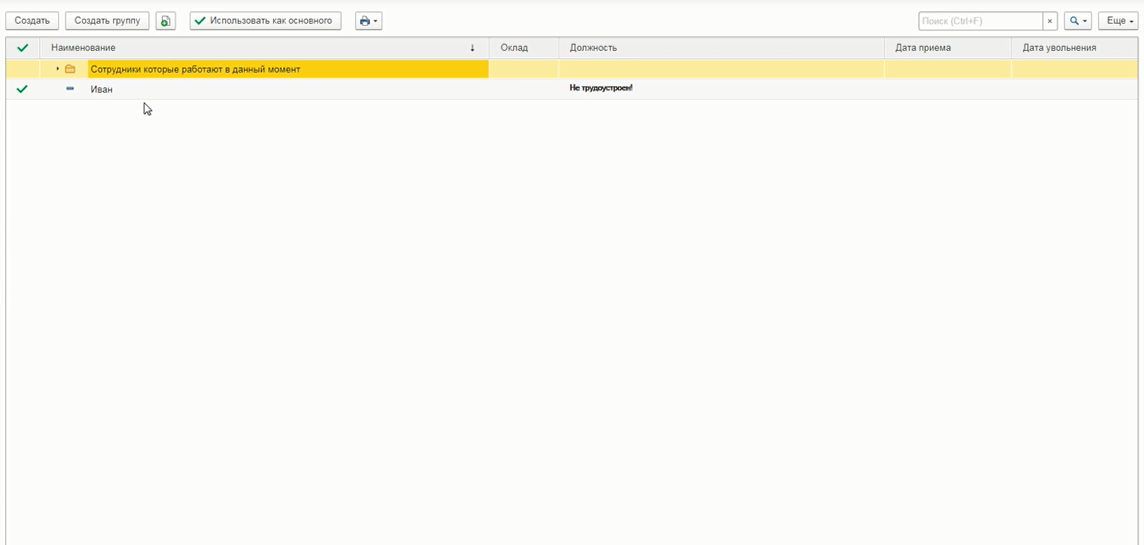
Мы видим, что у нас создалась группа, далее мы создадим сотрудников для этой группы.
Нажимаем на кнопку «создать». У нас открывается меню, для создания нашего сотрудника.
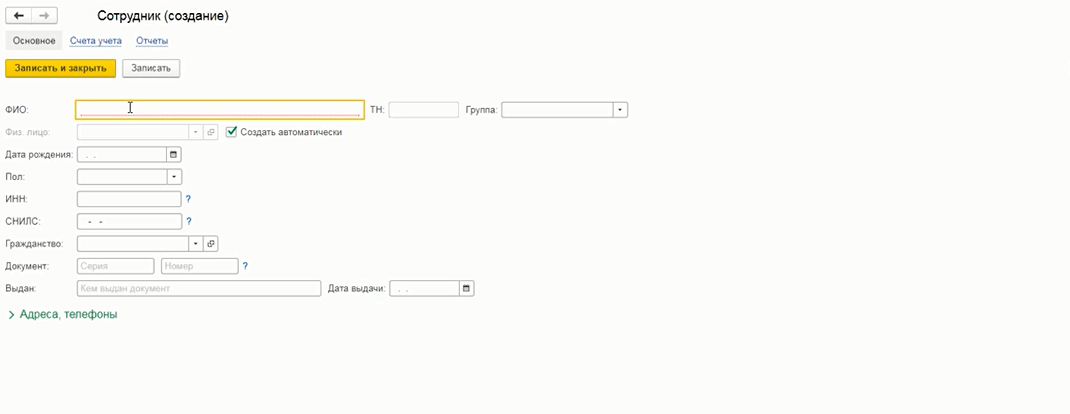
Заполняем все необходимые поля данными нашего сотрудника. После заполнения всех полей нажимаем на кнопку «записать».
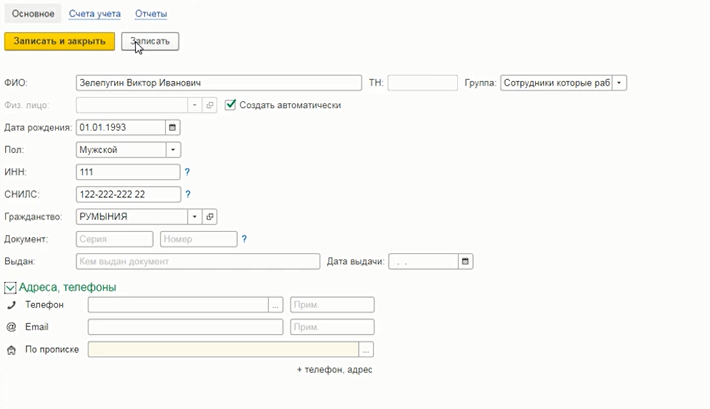
Переходим во вкладку «счета учета». При необходимости редактируем поля. Далее переходим во вкладку «отчеты».

Здесь мы можем найти все отчеты нашего сотрудника, а так же искать отчеты, вбивая необходимые слова в поисковик.
После заполнения всех полей и редактирования, нажимаем на кнопку «записать и закрыть». И видим, что в нашей группе появился сотрудник.