

Сегодня рассмотрим создание планирования продаж. Открываем программу и переходим в меню «компания», выбираем пункт «администрирование».

У нас открылось окно настроек. В пункте «продажи» необходимо добавить такую возможность, как «планирование продаж». Рядом с ней нужно поставить галочку.

Эта возможность станет доступна в меню «продажи». Переходим туда и видим, что появился столбик «планирование» и в нем пункт «планы продаж». Нажимаем на данный пункт.
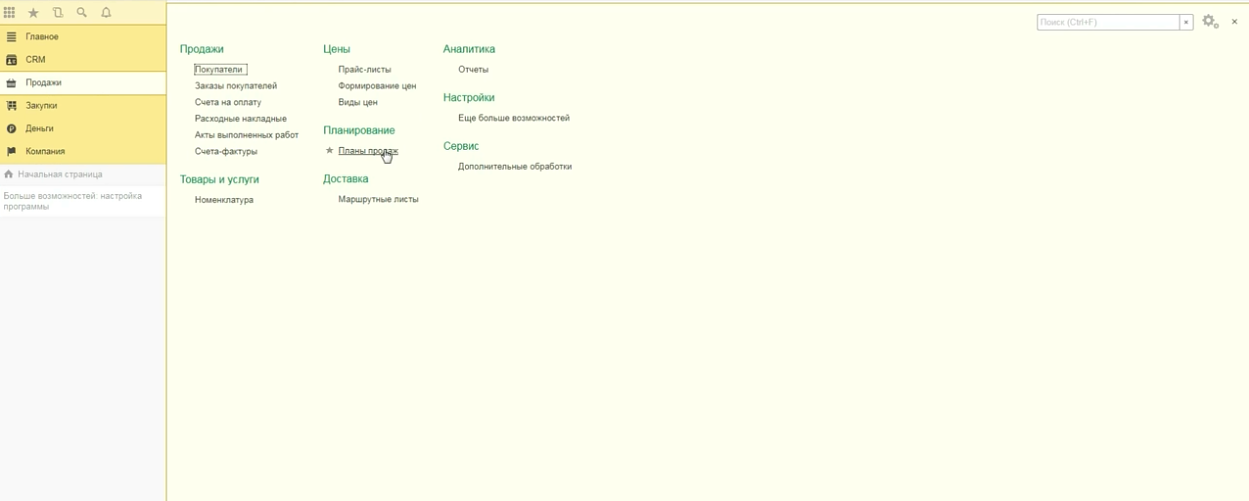
Журнал с планами продаж открылся. Чтобы создать документ нажмите на кнопку «создать».
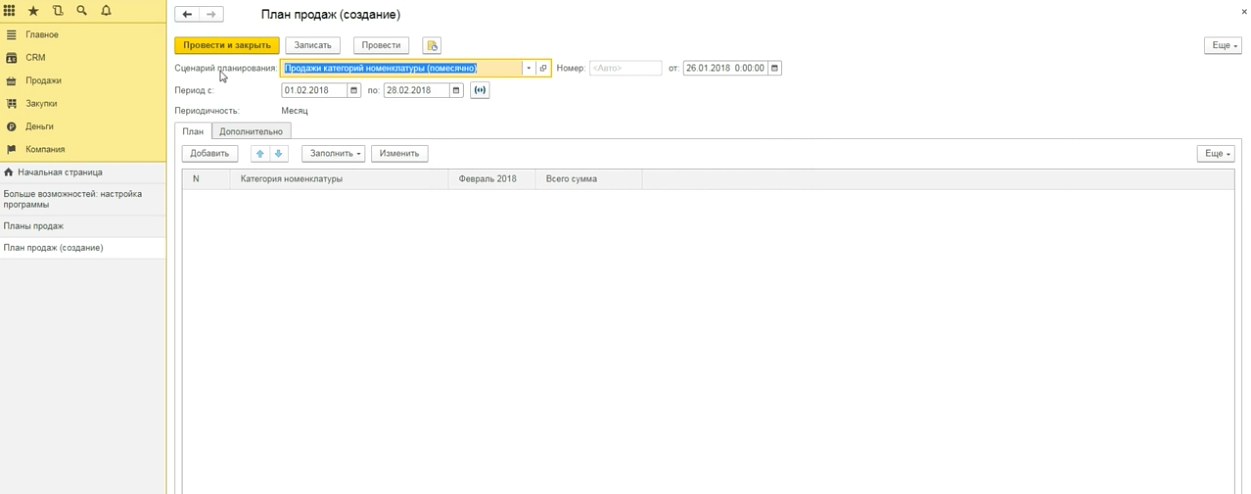
Перед нами меню создания планов продаж. Необходимо заполнить все поля.
Чтобы выбрать сценарий планирования нужно нажать на треугольник с правой стороны и перейти по гиперссылке «показать все». Далее открывается справочник со сценариями планирования. Мы можем выбрать имеющиеся варианты или же создать новый.

Создадим новый сценарий. Нажимаем на кнопку «создать».
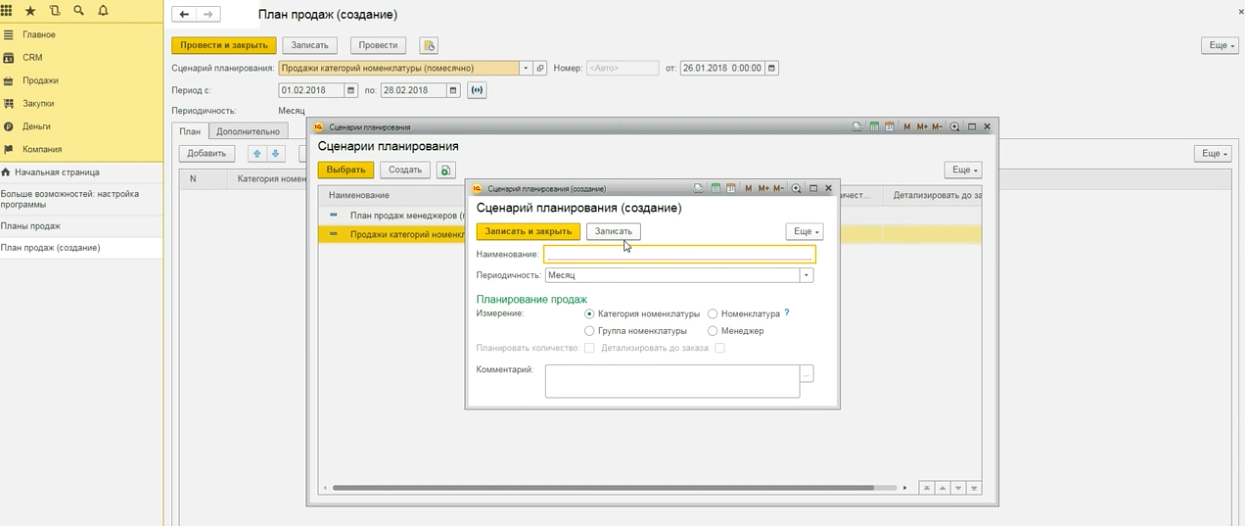
Пишем наименование планирования. В пункте «периодичность» предлагаются следующие варианты: день, неделя, декада, месяц, квартал, полугодие и год. Выставляем нужный период.
В измерении планирования продаж выбираем «категория номенклатуры». При необходимости можно оставить комментарий к данному сценарию.
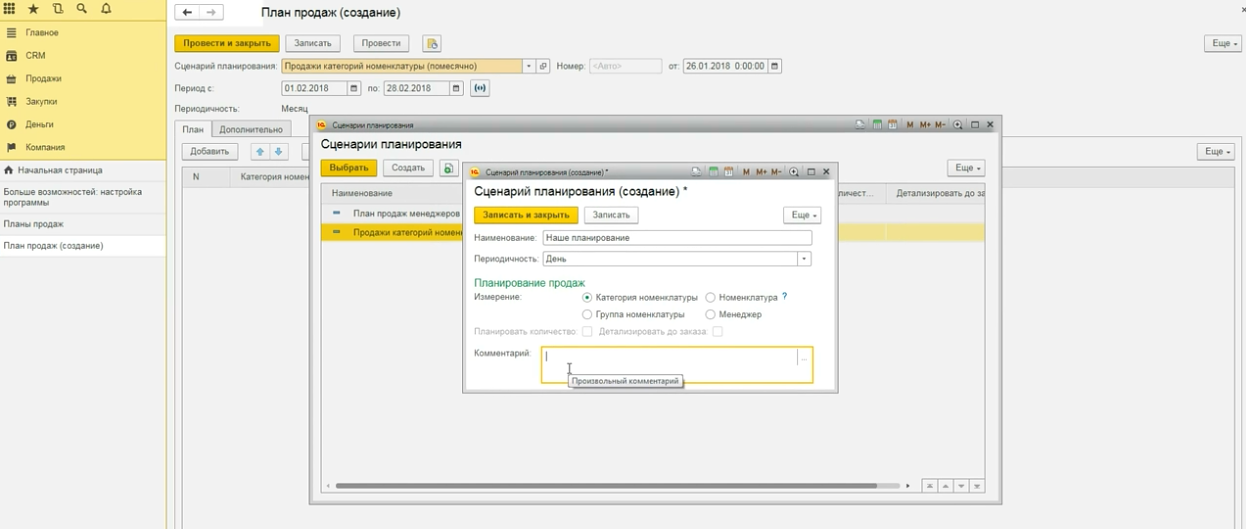
После заполнения всех полей нажимаем на кнопку «записать и закрыть». Теперь мы можем выбрать данный сценарий планирования. Выделяем его и нажимаем на кнопку «выбрать».
Далее необходимо настроить период времени продаж. Пункт «периодичность» установился автоматически в соответствии с нашим сценарием.

В табличной части меню «план» выбираем нужные номенклатурные позиции. А в столбиках с датами необходимо указать количество товара, которое планируется продать в эти дни.

Далее проводим и закрываем документ. Как мы видим, план продаж успешно создан.