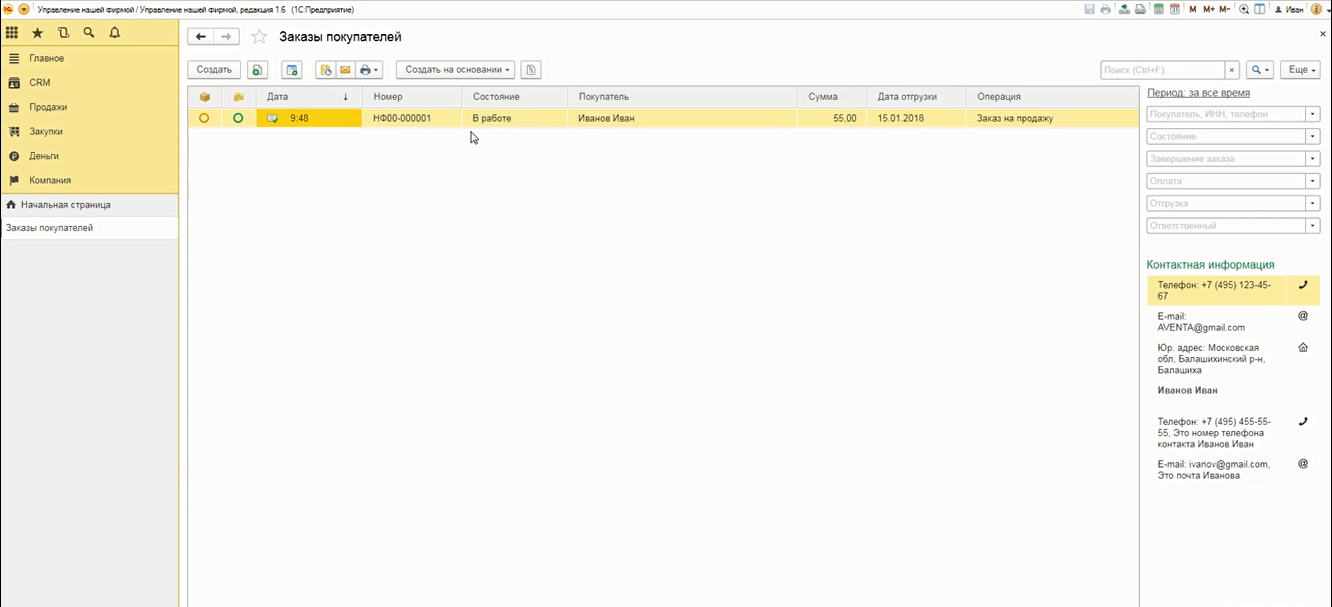

В этом уроке мы рассмотрим создание заказов покупателей в 1С Управление Нашей Фирмой.
Запускаем программу и переходим во вкладку «продажи»
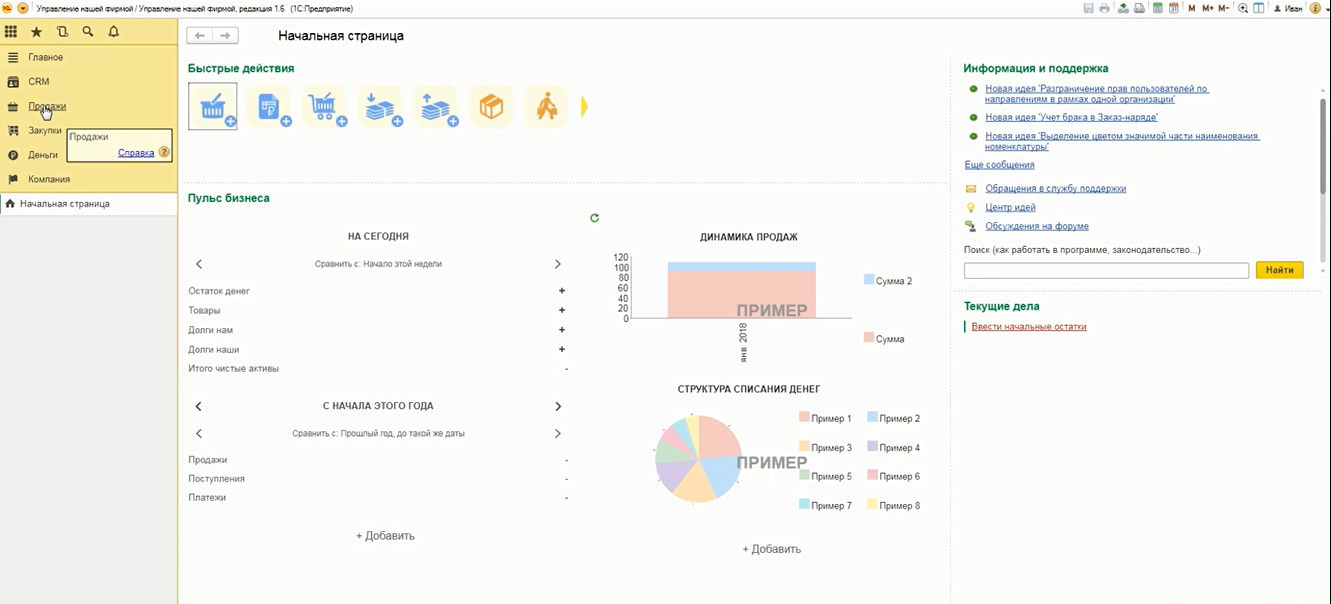
В продажах мы выбираем «заказы покупателей»

После этого у нас открывается справочник заказа покупателей. Нажимаем на кнопку «создать»

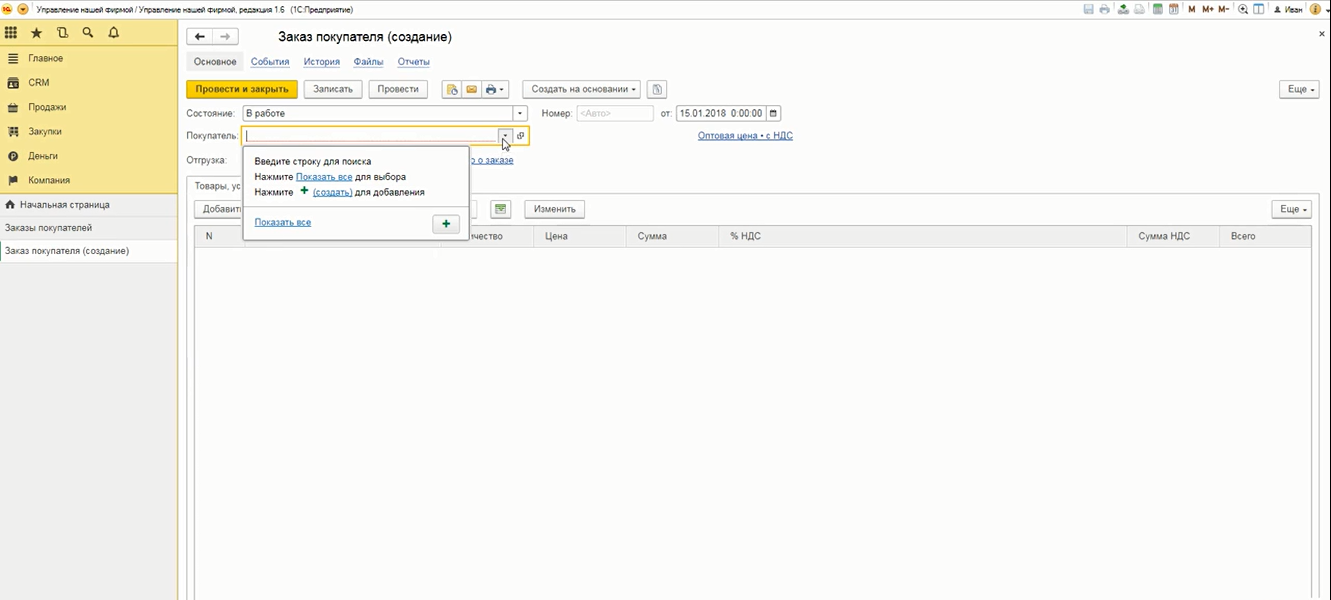
Мы переходим в меню создания заказа

Здесь нам нужно указать такие обязательные поля, как «покупатель» и «отгрузка», а также указать нашу номенклатуру.
Для того, чтобы указать поле покупателя нажимаем на кнопку выбрать из списка и кликаем по гиперссылке «показать все»
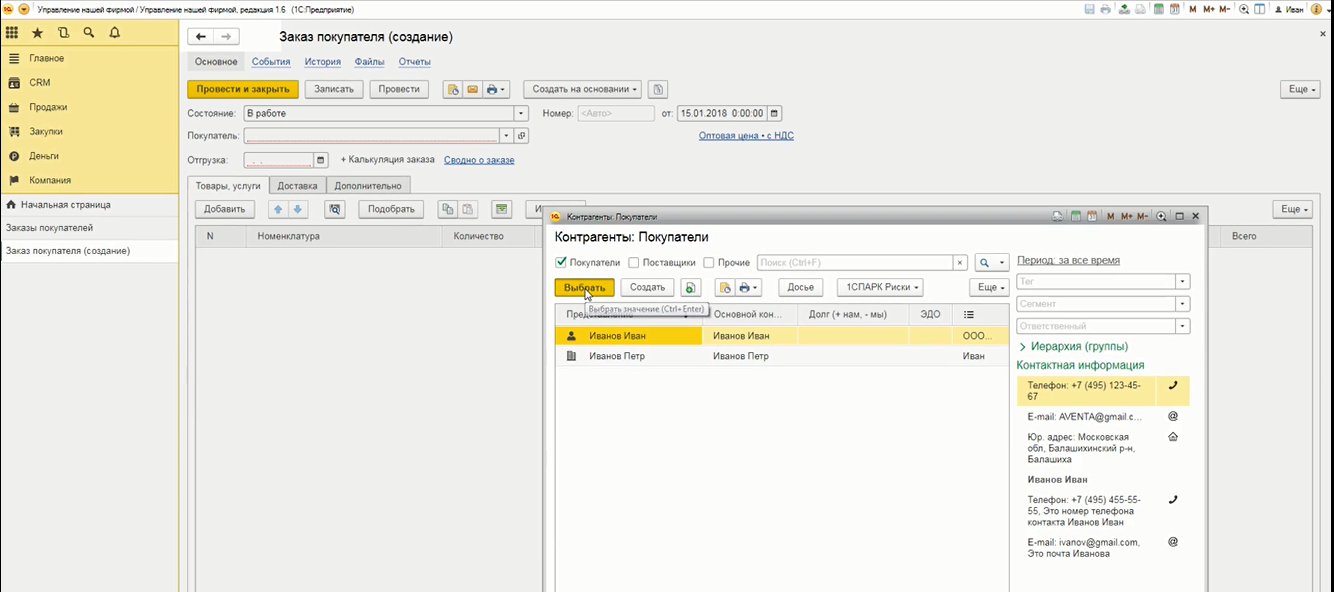
У нас открываются контрагенты (покупатели)

Мы можем как выбрать из доступных нам покупателей, так и создать нового. Давайте выберем уже существующего покупателя. Для этого выделяем покупателя и нажимаем на кнопку «выбрать»
После этого у нас отображается форма с данными покупателя:
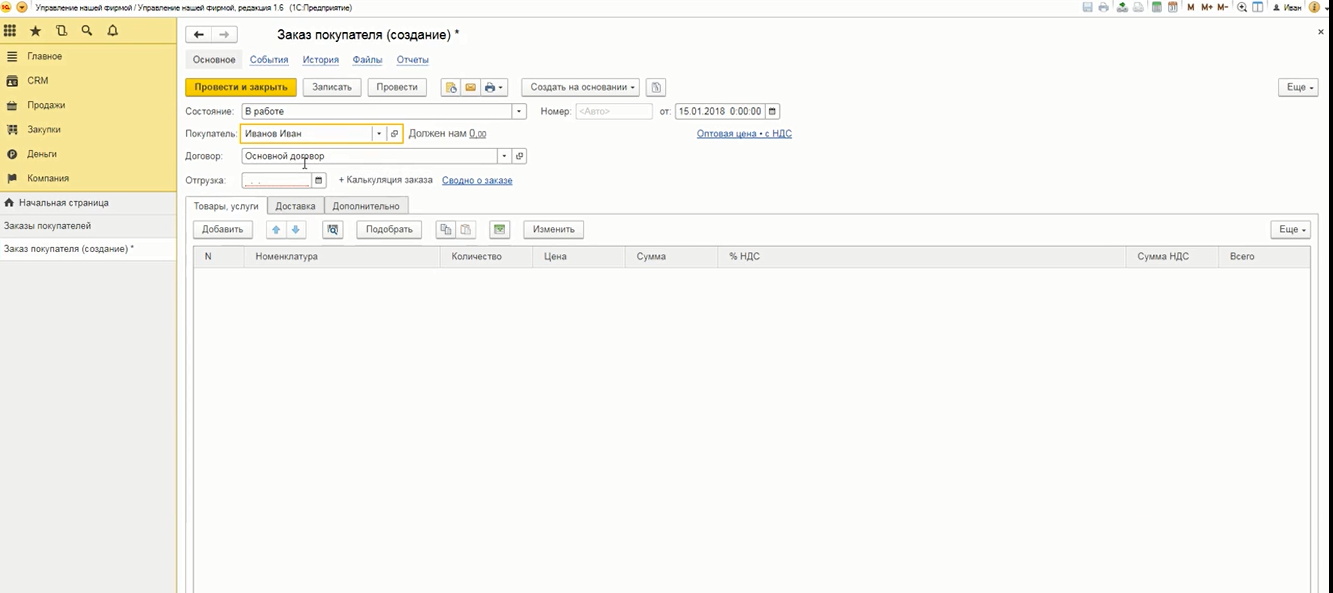
Здесь указывается фамилия и имя покупателя, а также договор. По умолчанию стоит основной договор. Но мы также можем выбрать свой собственный. Для этого нажимаем на кнопку «выбрать из списка» и кликаем по гиперссылке «показать все»
 нас
нас
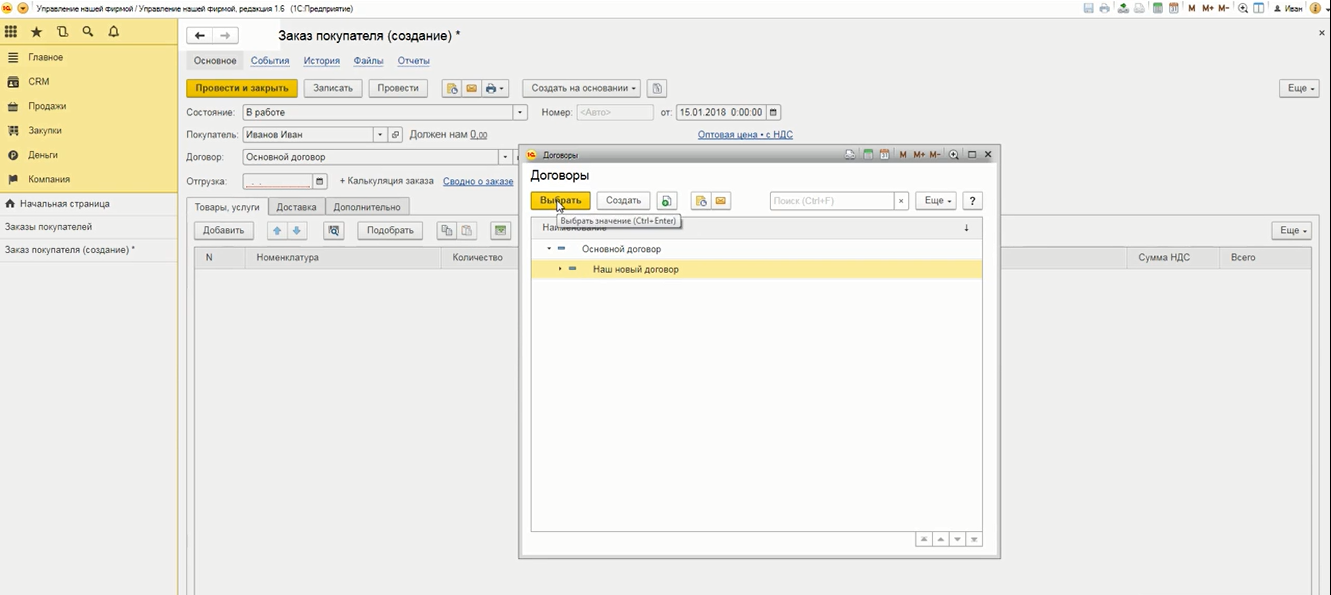
Появляется всплывающая форма, в которой отображаются наши договоры

Для того, чтобы создать собственный договор нажимаем на кнопку «создать»

Мы переходим в меню создания договора. Здесь мы можем указать наименование договора, контрагента, группу, а также ценообразование. В пункте «ценообразование» мы можем указать как вид цены, так и срок оплаты поставщику от покупателя. Помимо оптовой цены мы можем выбрать учетную цену или создать собственный вид цен.

После того, как мы заполнили все основные поля нажимаем на кнопку «записать и закрыть». Теперь наш договор появился в форме с договорами

Мы можем его выбрать. Для этого выделяем договор и нажимаем кнопку «выбрать»
После этого договор поменялся на наш новый договор

Обратите внимание на пункт «отгрузка». Здесь мы можем указать дату. Для этого нажимаем кнопку «выбрать» и в открывшемся календаре кликаем на нужную нам дату

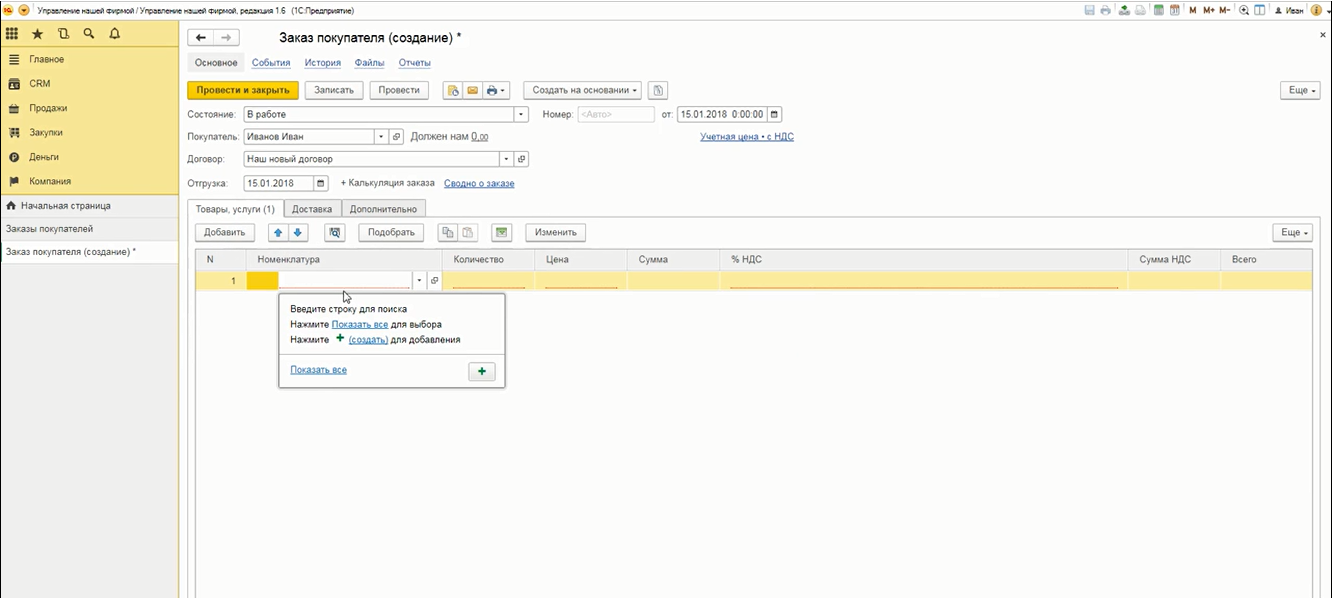
Переходим к товарам и услугам. Здесь мы можем добавить нашу номенклатуру. Для этого нажимаем на кнопку «добавить»

У нас появляется всплывающая форма. Кликаем на гиперссылку «показать все»
У нас появляется форма создания номенклатуры:
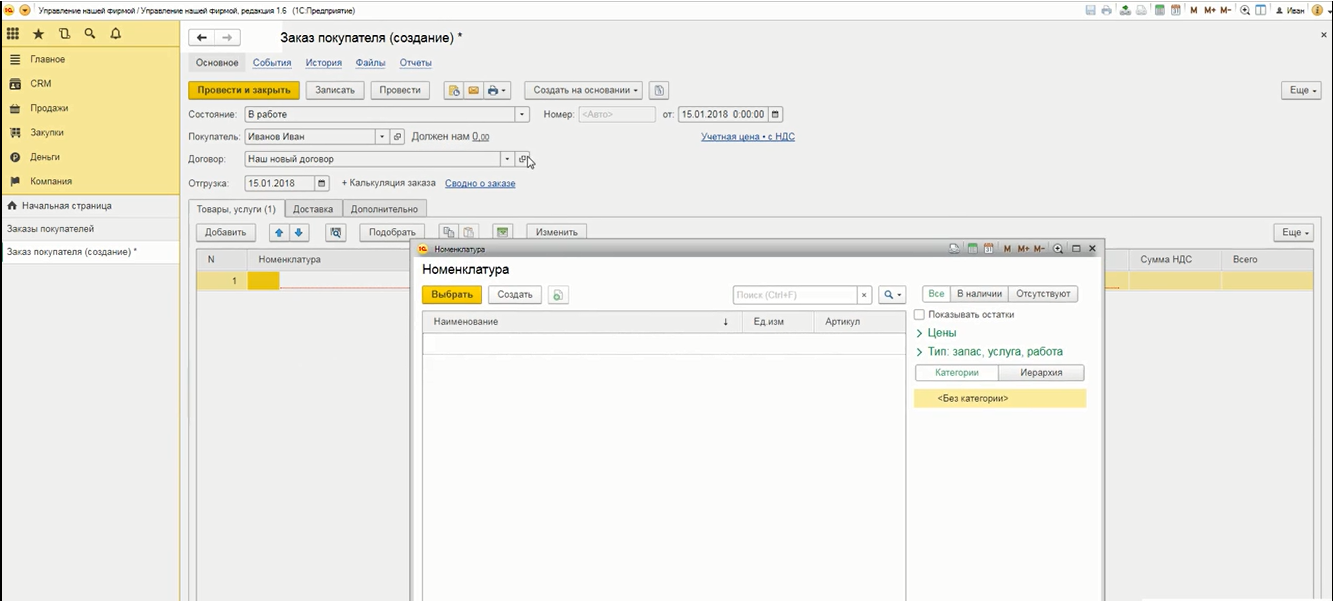
Нажимаем на кнопку «создать» и переходим в меню создания номенклатуры

Здесь мы указываем тип (запас, услуга или работа), категорию, наименование, описание нашего товара, единицы измерения, в какой группе товар будет находиться, а также вес и объем

Кроме того, мы можем указать учетную информацию, информацию о закупке и производстве, информацию о хранении, а также прайс-лист
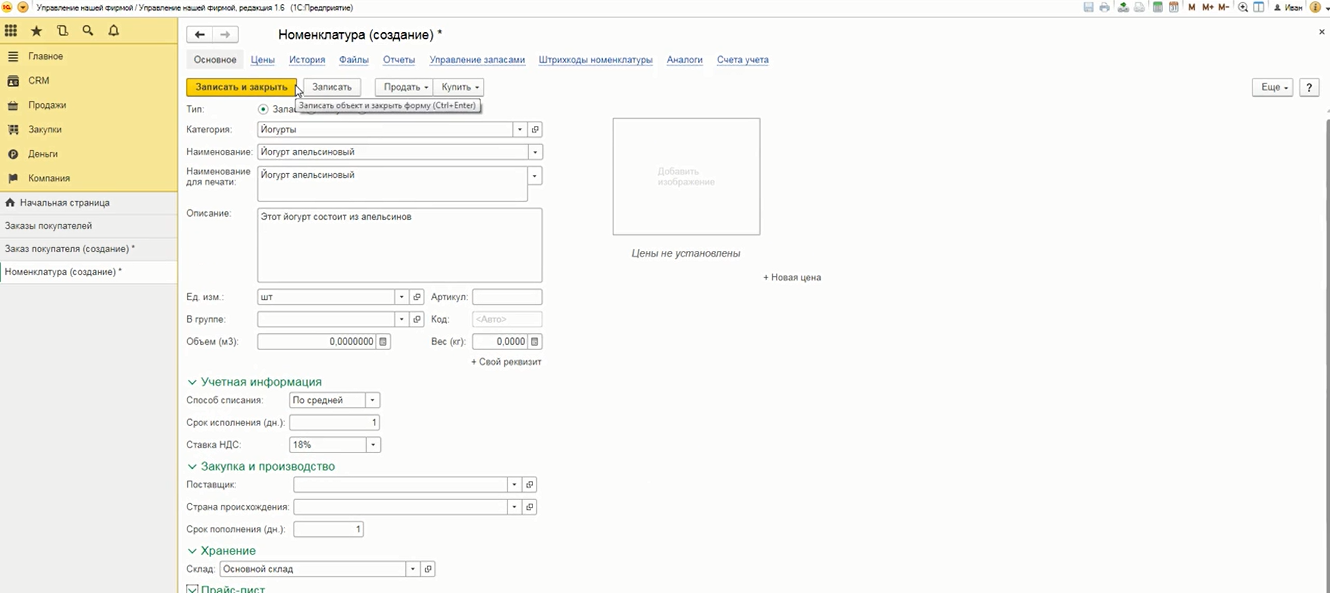
После того, как мы заполнили все данные в номенклатуре нажимаем на кнопку «записать и закрыть»

Мы видим, что наша номенклатура создалась. Теперь выбираем ее при помощи нажатия на кнопку «выбрать»

Номенклатура добавилась в наши товары

Далее указываем цену номенклатуры за одну штуку

Мы видим, что у нас также отобразилась итоговая сумма, НДС, сумма НДС и общая стоимость.
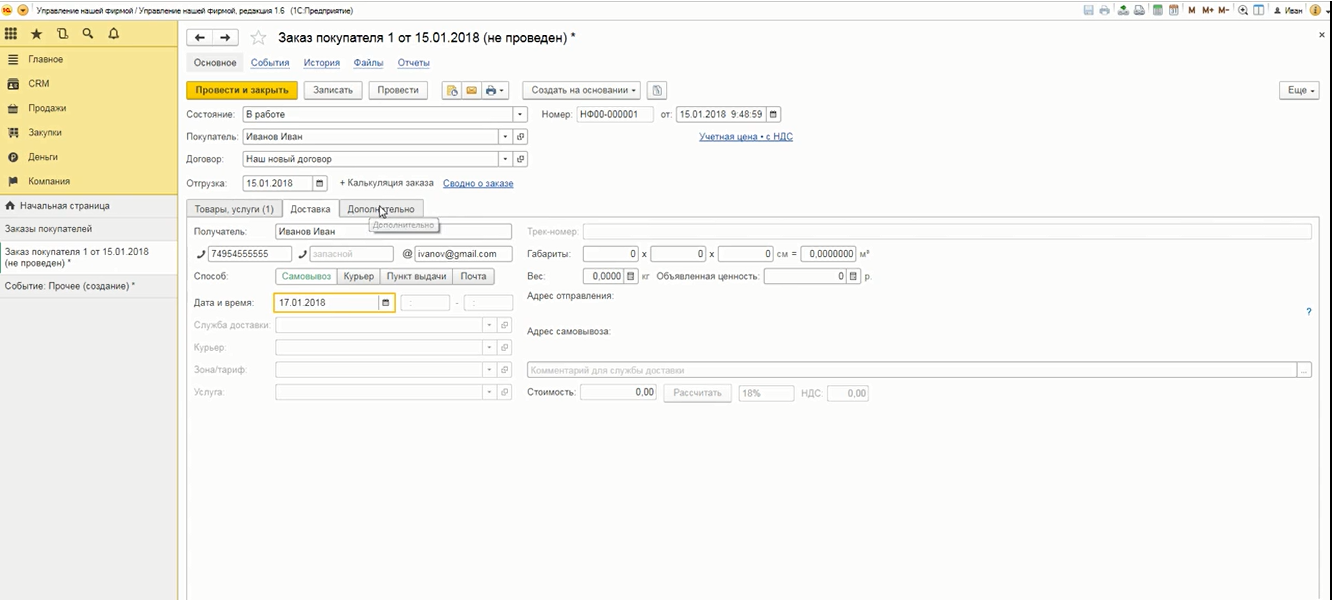
Далее мы переходим во вкладку «доставка»

Здесь мы можем оформить нашу доставку. Необходимо указать получателя, его номер телефона и адрес, а также выбрать способ доставки (курьер, пункт выдачи, почта). Кроме того, мы можем указать габариты посылки, ее вес и адрес самовывоза.
После заполнения доставки переходим во вкладку «дополнительно»
Здесь необходимо указать ответственного человека за данный заказ покупателя, автора и реквизиты для печати
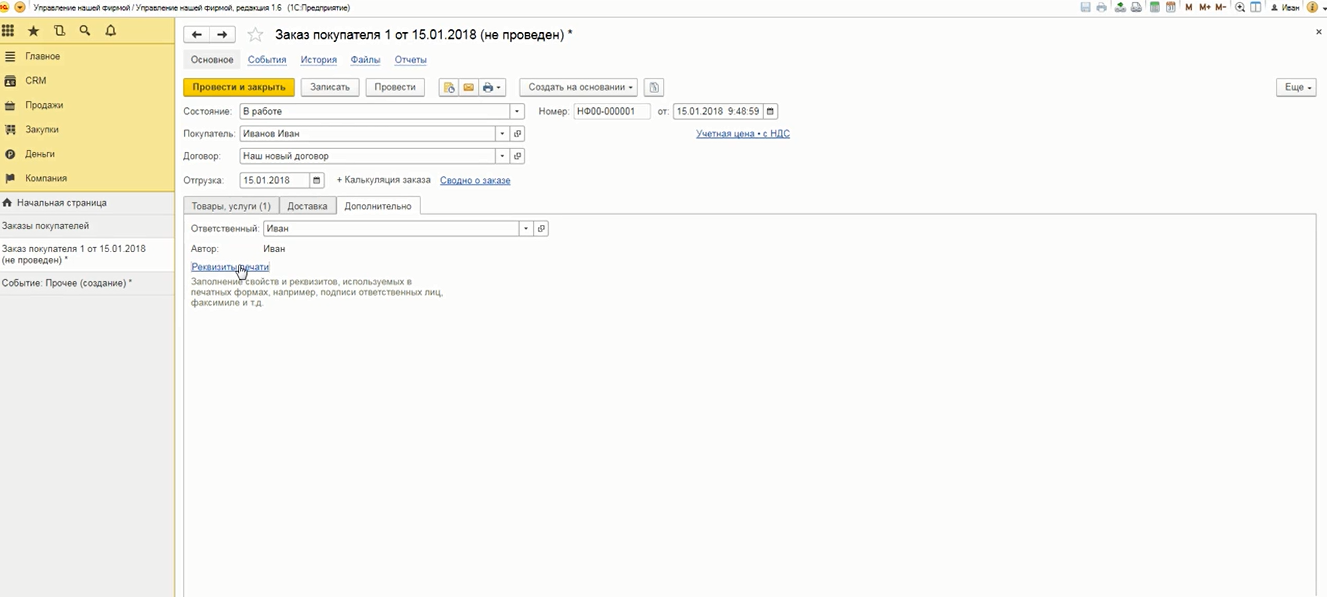
Для того, чтобы указать реквизиты для печати переходим по соответствующей гиперссылке. У нас открывается всплывающее окно. Здесь мы указываем руководителя, главного бухгалтера и выбираем банковский счет

После того, как мы заполнили наш заказ покупателя нажимаем на кнопку «провести и закрыть»
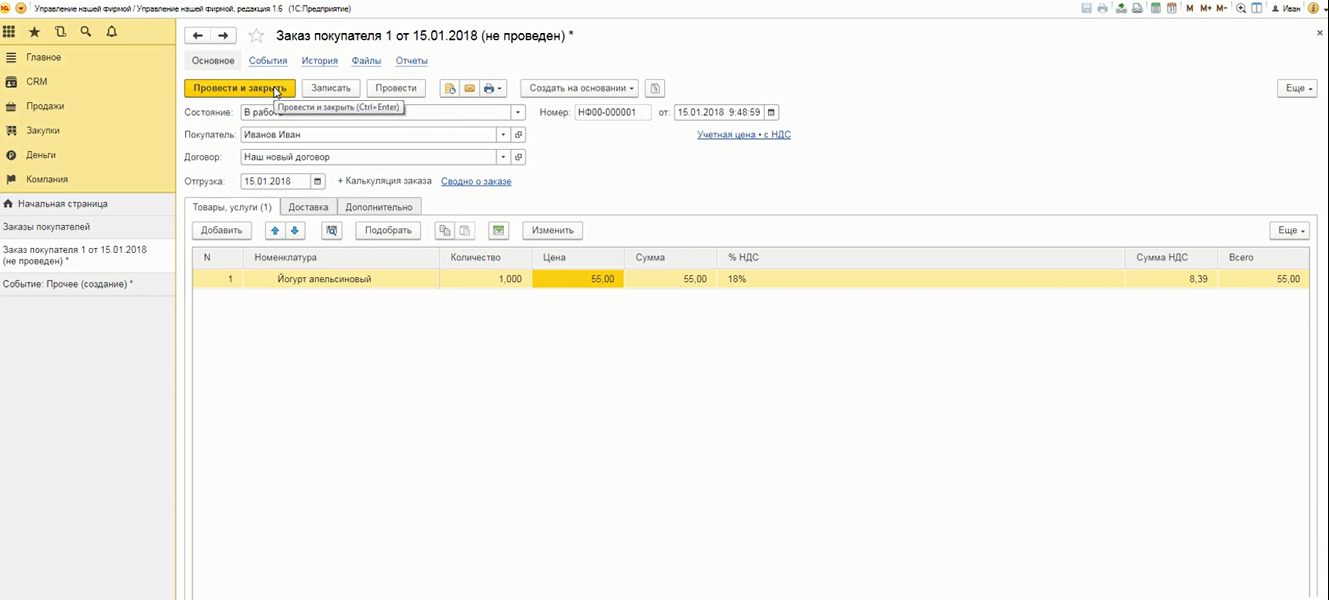
Мы видим, что наш заказ создался