

В рамках текущего урока мы рассмотрим создание склада.
Запускаем программу и переходим в раздел «компания». В столбике «компания» находим графу с названием «склады» и кликаем на неё.
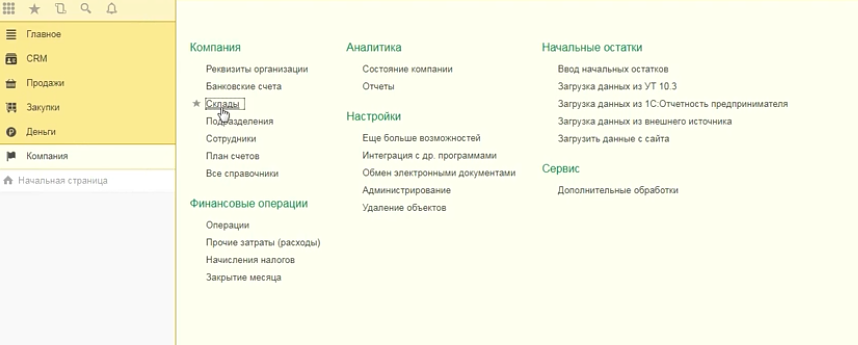
Для создания нового склада необходимо нажать на кнопку «создать». У нас открывается меню создания склада.

Заполняем все необходимые окна. Назовем наш склад «склад для игрушек». В графе «тип» можно выбрать направление: склад или подразделение. Выбираем группу, к которой будет относиться склад.

В графе «розничный вид цен» мы можем выбрать уже имеющийся вид цен или создать новый. Покажем на примере как создать новый вид цен. Для этого, в открытом меню выбора цен, нажимаем кнопку «создать».

Далее открывается окно для создания цены. Пишем наименование цены, нажимаем на кнопку «записать и закрыть». Затем нажимаем на кнопку «выбрать».

В графе «подпись ответственного» необходимо выбрать подпись ответственного лица. Мы так же можем её создать. Нажимаем на треугольник. Открывается меню создания подписи.

Указываем дату назначения, физическое лицо и заполняем остальные необходимые пункты.
После того, как все данные были внесены, нажимаем на кнопку «выдать право подписи».
У нас появилась созданная нами подпись, мы можем её использовать. Выделяем её и нажимаем на кнопку «выбрать».
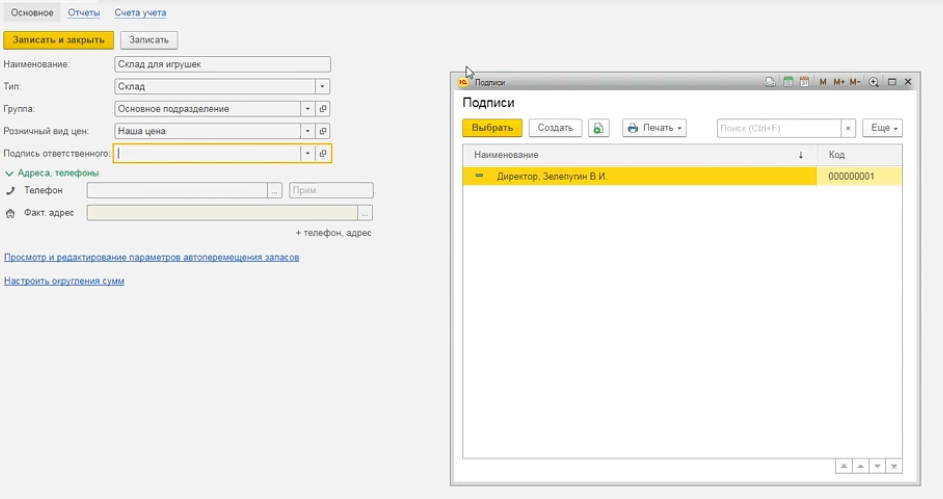
В создании нашего склада остается заполнить телефон и адрес.
Для того, чтобы добавить адрес, нажимаем на треугольник. Открывается меню создания адреса. Вбиваем данные: населенный пункт, улица, дом, корпус, квартира. Нажимаем на «ок». Адрес сохранился.
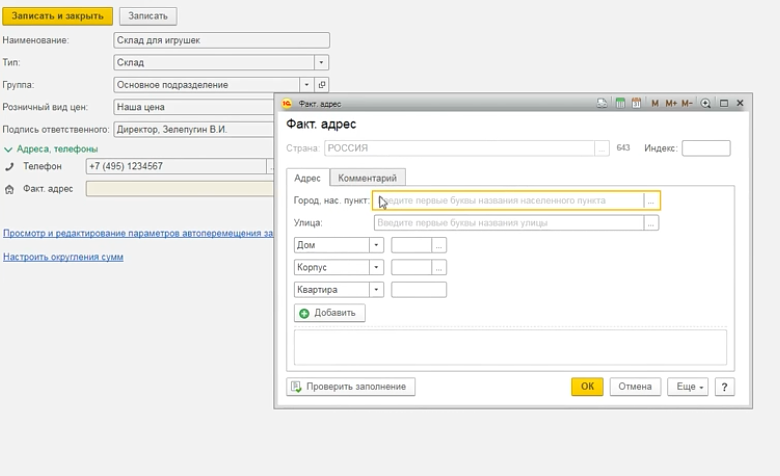
Когда все данные были внесены, нажимаем кнопку «записать и закрыть».
Таким образом, мы создали склад и можем в дальнейшем с ним работать.
