

Начнем с изучения интерфейса программы. Интерфейс выглядит вот так:
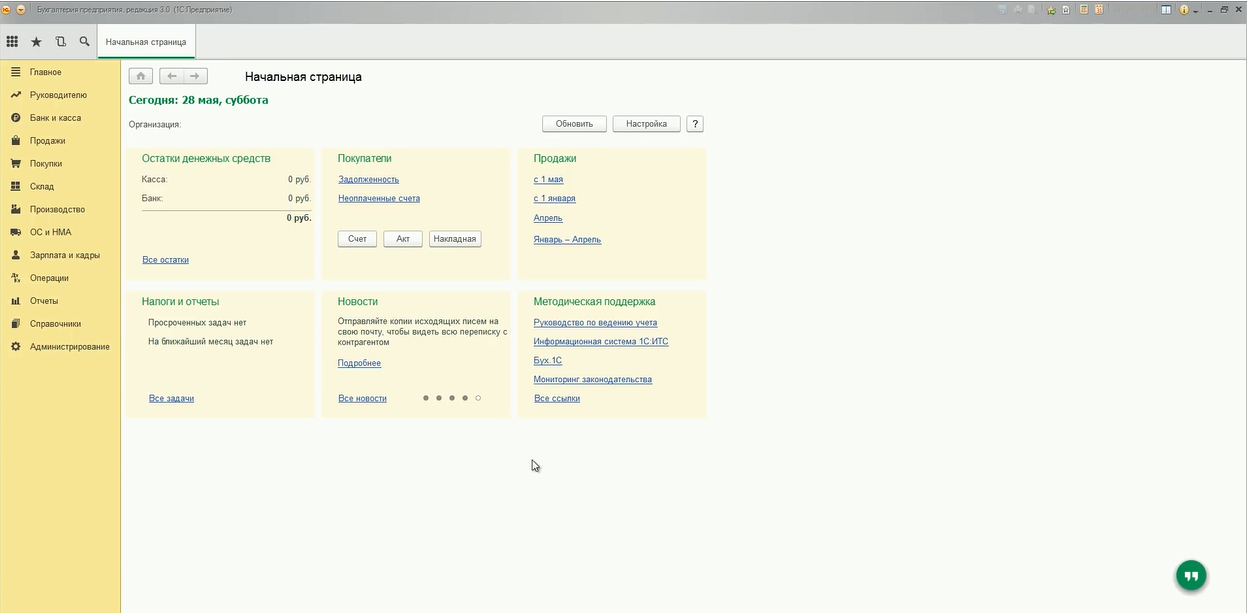
В левой части интерфейса расположены вкладки, которые сгруппированы по разделам учета. Нам с вами нужно знать к чему относится та или иная функция.
Например, нам нужно что-то продать. В этом случае мы переходим во вкладку «продажи»

Здесь мы видим различные пункты и инструменты: счета покупателям, реализация, таможенные декларации, оказание услуг и т.д.
Организации
На первом этапе нас интересуют организации. Они должны располагаться во вкладке «справочники». Однако, мы видим, что необходимого нам справочника с организациями здесь нет

Почему?
Все потому, что он скрыт в панели навигации.
Для того, чтобы перейти в панель навигации необходимо отыскать шестеренку настроек (в правом верхнем углу), нажать на нее и во всплывающем окне выбрать «настройки навигации»

После этого на нашем экране появляется всплывающая область:

Далее, в левой колонке, мы находим пункт «организации». В данном случае этот пункт называется «предприятия». Именно здесь содержатся все настройки учета организации

После того как мы применили данные настройки, видим пункт меню, который называется «организации».
Переходим во вкладку «организации» и нажимаем кнопку создать:

Далее мы выбираем пункт «юридическое лицо», либо «ИП»

После этого нам нужно выбрать систему налогообложения. У нас есть 3 варианта:
— упрощенка 6%
— упрощенка 15%
— общая система
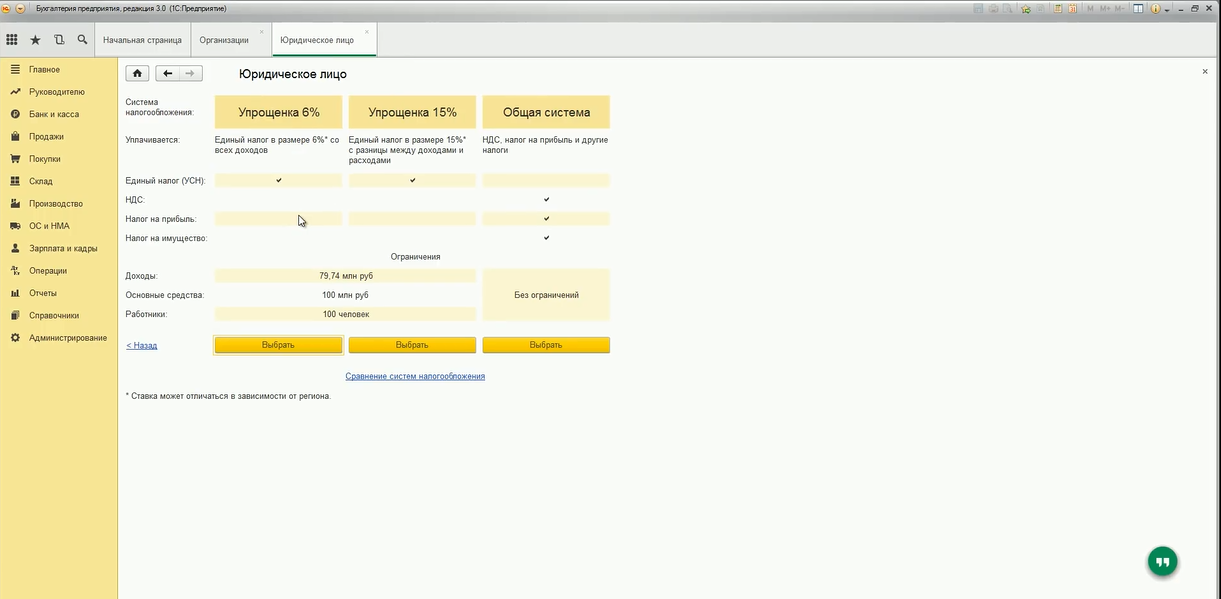
Мы выбираем общую систему и переходим к заполнению организации:

В программе предусмотрено автоматическое заполнение реквизитов по ИНН. Нам необходимо только ввести нужный ИНН и нажать кнопку «заполнить».
Это самый быстрый, легкий и удобный способ. Однако, заполнить информацию об организации можно и вручную.
Давайте рассмотрим, что означает каждый пункт, который нам предстоит заполнить:

Сокращенное наименование — будет печататься на документах
Полное наименование — используется при подготовке отчетности
Наименование в программе — его будет видеть пользователь в каждом документе
Префикс — используется для маркировки документов по данной организации
Подписи — здесь указываются ответственные лица организации, которые подписывают документы.
Должности ответственных лиц можно менять, а также создавать новые должности.
В программе есть возможность распечатывать счет на оплату вместе с логотипом, факсимильной печатью и факсимильной подписью
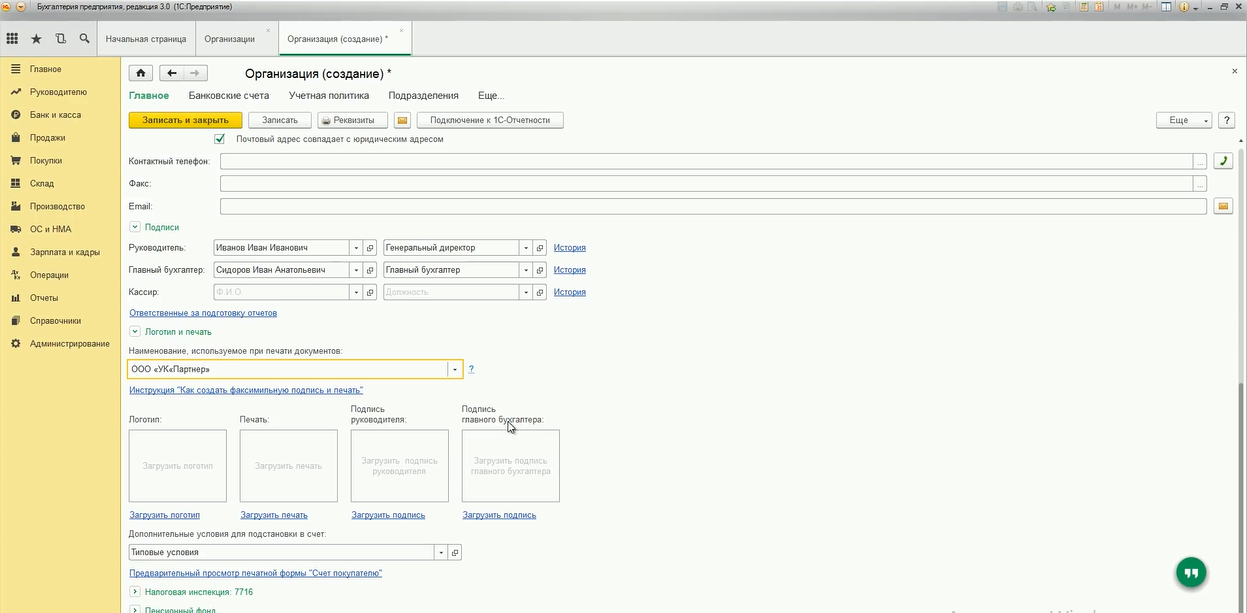
В самой программе есть инструкция, как создавать факсимильную печать и подпись. Инструкцию можно распечатать и следовать ей.
Необходимо распечатать лист, поставить подписи руководителя, главного бухгалтера и печать

Далее необходимо отсканировать лист и вставить логотип, печать и подписи ответственных лиц в соответствующие ячейки

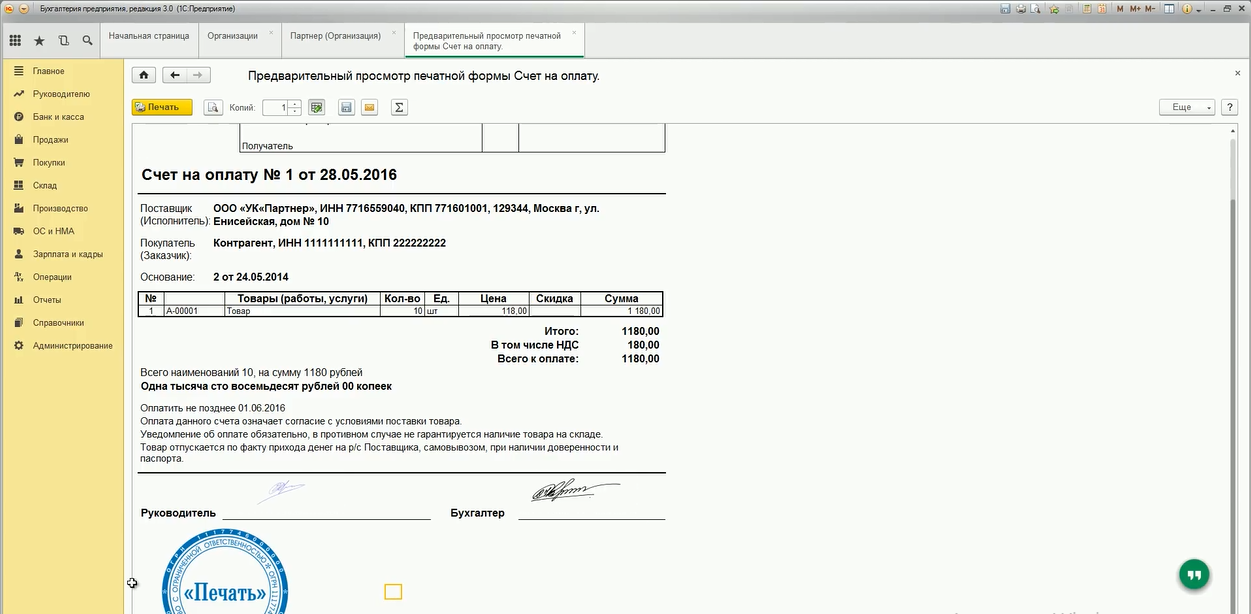
Вот что должно получится на выходе:

Мы также можем предварительно просмотреть печатную форму:
Всю дальнейшую информацию мы вносим в соответствии с учредительной документацией компании.
Когда все заполнено мы переходим в начало страницы и нажимаем кнопку «записать»

Теперь организация готова к работе. Нам осталось только указать учетную политику. Для этого мы нажимаем на вкладку «учетная политика»:

После этого у нас открывается окно со списками учетной политики по годам:

А вот что мы увидим если перейдем по одному из списков:

Учетная политика состоит из периода использования, выбора системы налогообложения и вариаций налога на прибыль.