

Первым делом открываем вкладку «справочники» и выбираем пункт меню «номенклатура»

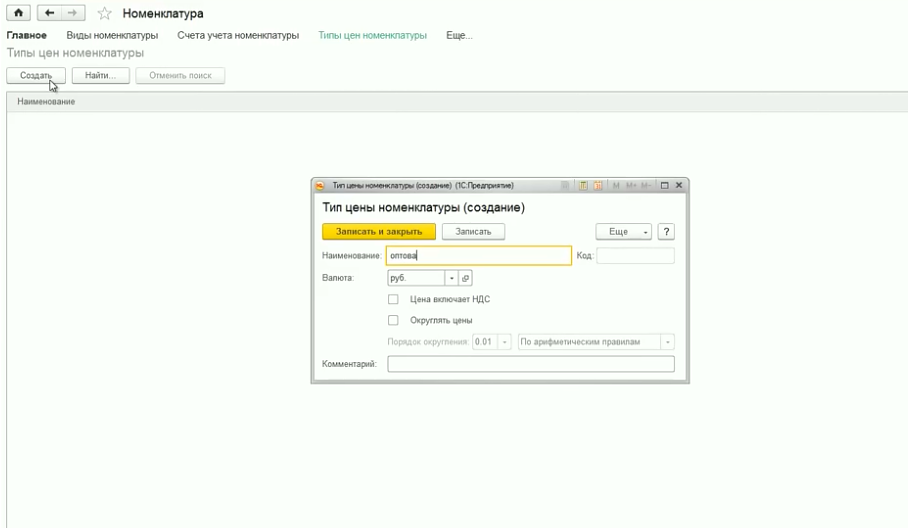
Далее выбираем «типы цен номенклатуры». Это такой справочник, в котором хранятся цены (оптовые, мелкооптовые, розничные и т.д.).
Создадим два вида цен: оптовая и мелкооптовая.
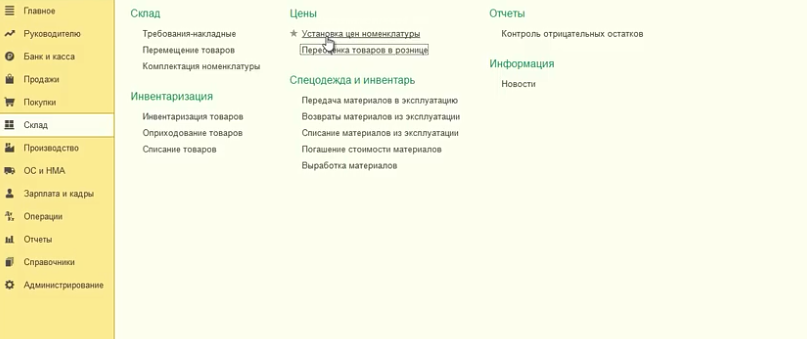
Перейдем во вкладку «склад» и нажмем на кнопку «установка цен номенклатуры». Если данного пункта нет, то его можно добавить нажав на значок шестеренки в настройках навигации.
Далее нажимаем «создать» и выбираем тип цен номенклатуры.
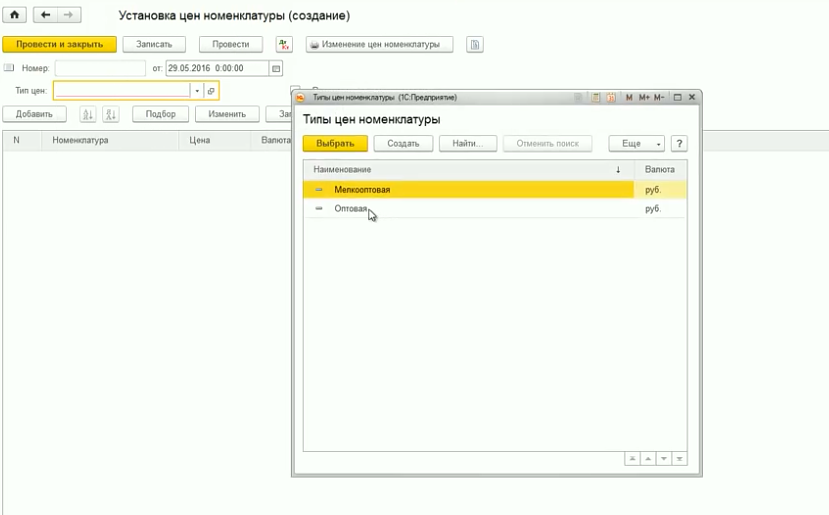
Например, оптовая.
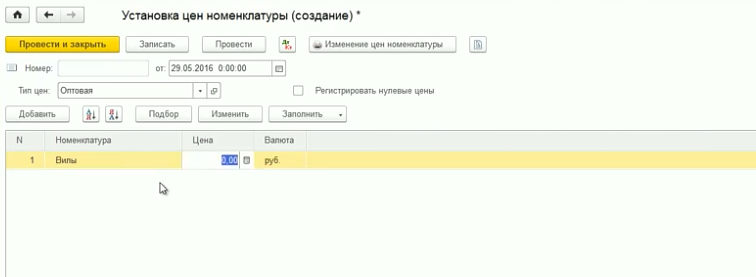
Нажимаем кнопку «добавить» и указываем наименование номенклатуры. Вводим цену и валюту. И так далее для всего товара. Данные цены будут действовать с той даты, которую вы укажите в графе «от». Когда все будет заполнено, нажимаете «провести и закрыть».

Например, нам надо поменять цены с какой-то определенной даты. Сделать это просто, скопировав старую установку цен.
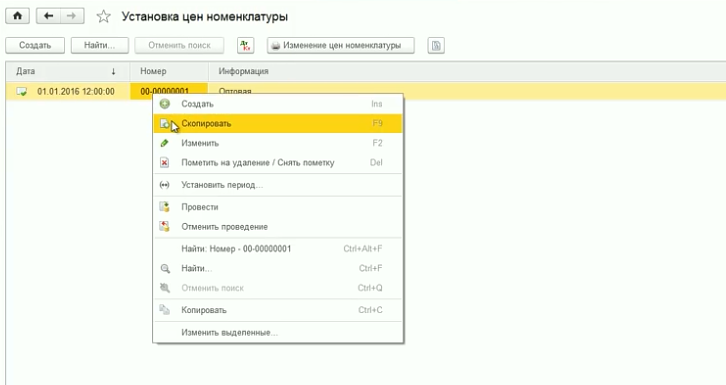
Открываем, меняем дату и цены.

Нажимаем «провести и закрыть».
А теперь рассчитаем мелкооптовую цену на основании оптовой. Например, мелкооптовая цена на 10% больше оптовой. Создаем документ.
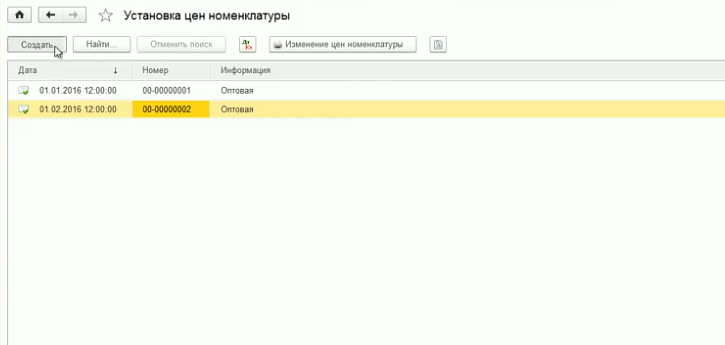
Устанавливаем необходимую дату, выбираем тип цен «мелкооптовый». Добавляем всю интересующую номенклатуру. Заполним цены на основании оптовых.
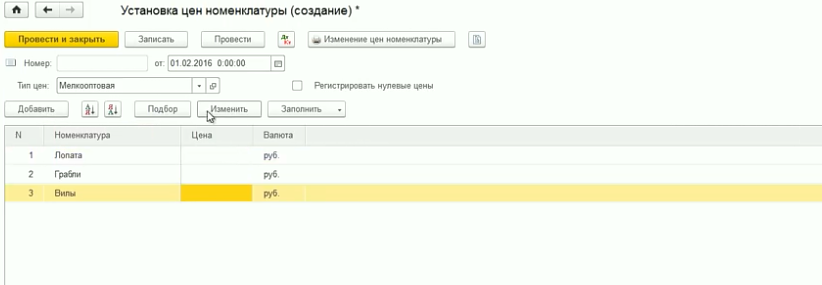
Нажимаем на кнопку «изменить», в пункте меню выбираем «установить цены по типу», в графе «тип цен» указываем оптовую. Нажимаем «выполнить».

Например, мы хотим, чтобы наша мелкооптовая цена была на 13% выше, чем оптовая цена. Выбираем пункт меню «изменить цены на процент», в «тип цен» пишем 13% и нажимаем «выполнить».

Мы видим, что программа рассчитала цены. Можем воспользоваться функцией «округлить цены до» и укажем целое значение «1».
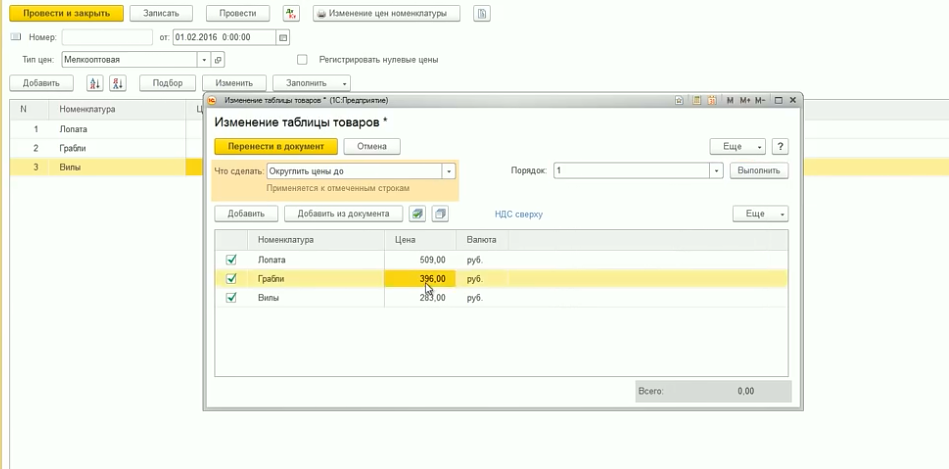
Далее нажимаем «перенести в документ». Проверяем данные, если все хорошо нажимаем «провести и закрыть».