
1С Сканер чеков для автоматического заполнения авансовых отчетов в 1С
Чем может быть полезно приложение 1С:Сканер чеков?
- Упрощает внесение расходов в авансовые отчеты, когда сотрудники приносят кассовые чеки после командировок или мелких покупок. Достаточно отсканировать QR-код, в котором содержится состав покупки и реквизиты. Авансовый отчет заполнится автоматически с помощью одной кнопки.
- Снижает налоговые риски некорректного отражения в учете расходов, осуществляемых сотрудниками за подотчётные деньги;
- Повышает уровень автоматизации при подготовке документов;
- Работает с данными, которые прошли проверку в ФНС.
Установите мобильное приложение «1С:Сканер чеков» на телефон и кассовый чек загрузится в программу 1С через минуту после пробития.
На данный момент «1С:Сканер чеков» встроен в программы:
- 1С:Бухгалтерия 8. Базовая версия
- 1C:Бухгалтерия 8 ПРОФ/КОРП
- 1С:Бухгалтерия некоммерческой организации
- 1С:Упрощенка 8
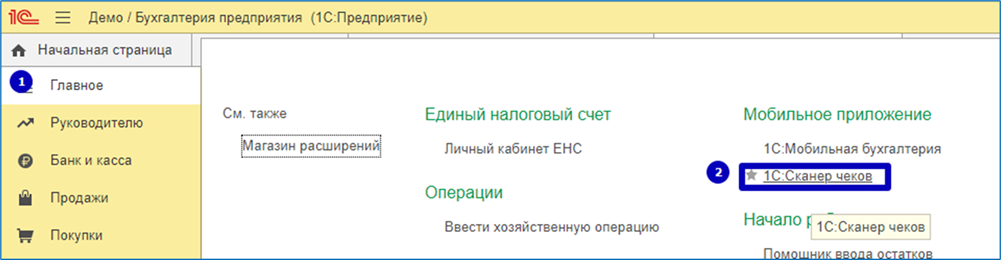
Если у вас конфигурация с полным интерфейсом, то нужно перейти в «Главное» – «1С:Сканер чеков» в разделе «Мобильное приложение».
Вам будет предложен вход двумя способами: с помощью кода доступа или логина и пароля от сервиса Аренда 1С или 1С Фреш.
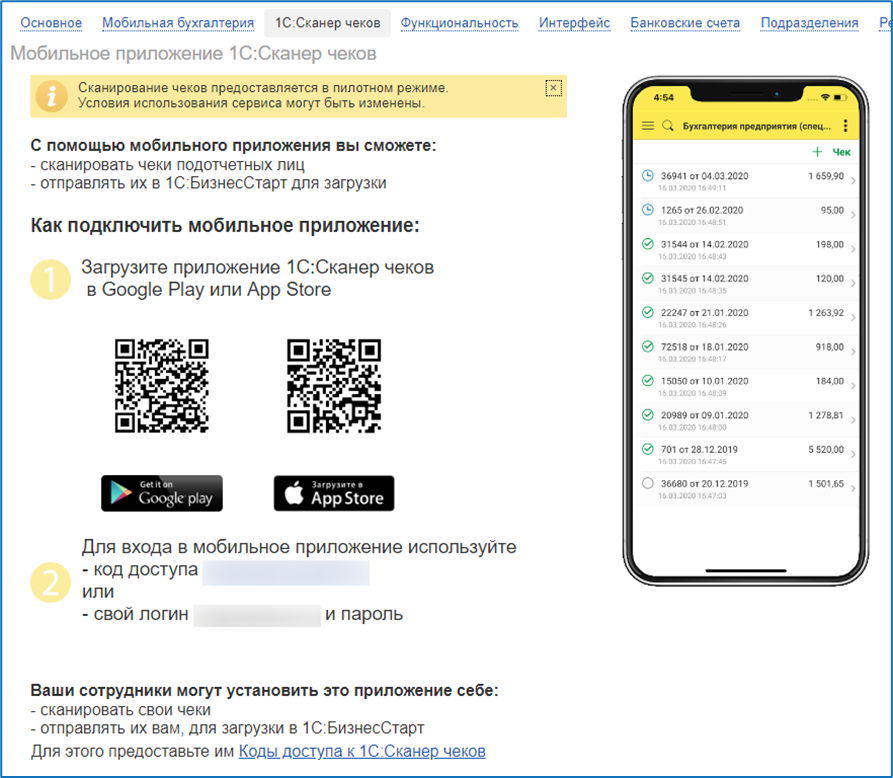
Также здесь будет информация, как синхронизировать вашу 1С:Бухгалтерию с приложением. Если вы заходите через логин и пароль и у вас несколько баз, то понадобится выбрать нужную базу.
После прохождения авторизации достаточно нажать кнопку «+ Чек» и отсканировать QR-код чека камерой смартфона. Мобильное приложение покажет сумму и номер чека, а по кнопке «Отправить» информация попадает в базу 1С:Бухгалтерия сервиса 1С:Фреш.
Для обработки данных чека необходимо вернуться в рабочее приложение сервиса 1С:Фреш. В простом интерфейсе заходим в меню «Деньги» – «Авансовые отчёты», а в полном: «Покупки» — «Авансовые отчёты» По кнопке «Создать» создаем авансовый отчёт.
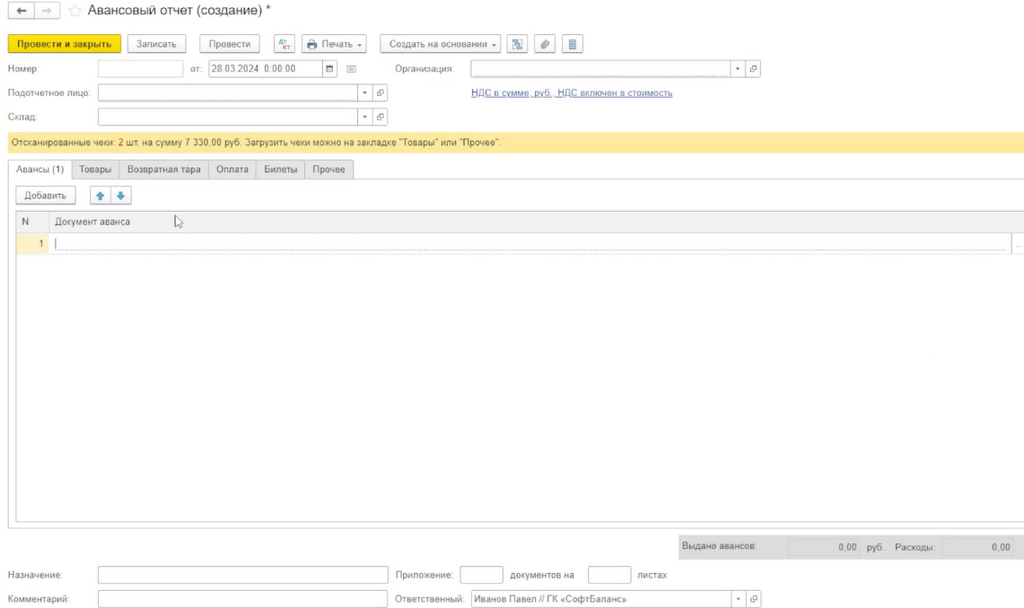
Внутри будет информационный баннер об отсканированных чеках и сумме. Если чеков несколько, то можно ознакомиться с ними заранее. В них будет вся необходимая информация, и вы сможете проверить содержимое чека. Перейдя в вкладку «Товары» и по кнопке «Загрузить» чеки заполнятся автоматически.
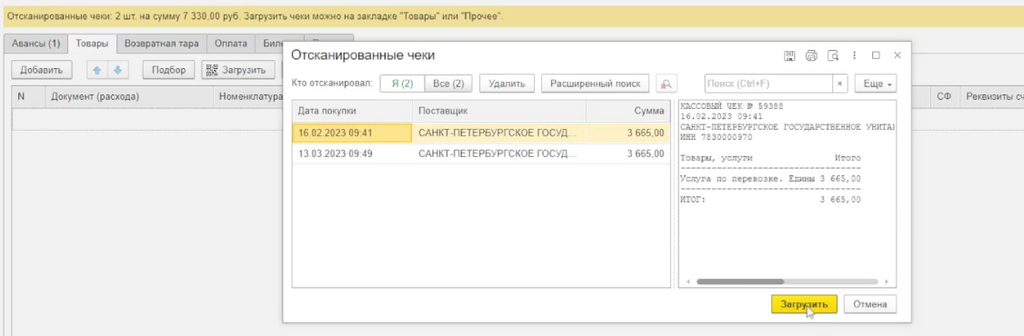
Выберите необходимые позиции и через кнопку «Загрузить» вы подгрузите данные в программу. В вкладку «Прочее» можно загрузить аналогичным способом.
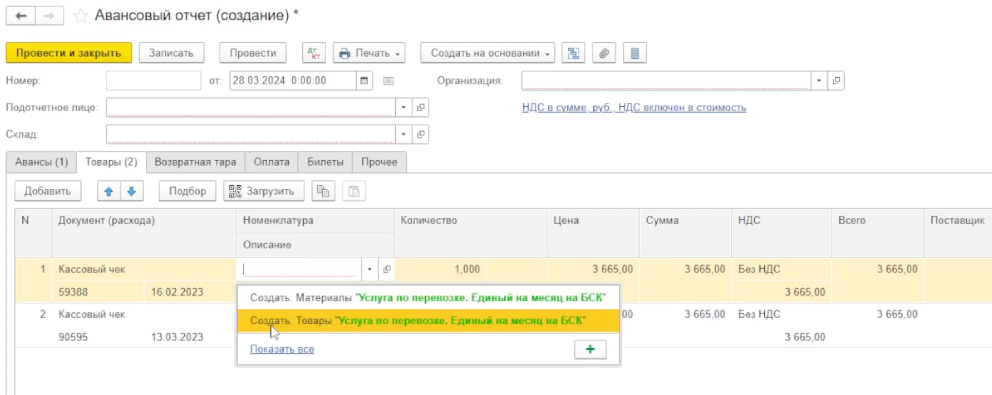
В авансовом отчёте наименование товара будет указано на нижней строчке — как в чеке. При совпадении номенклатуры внутри базы с данными в чеке будет выполнено сопоставление и товар подставится в верхнюю строчку. Автоматически новая номенклатура не создается, поскольку у разных поставщиков один и тот же товар может называться по-разному.
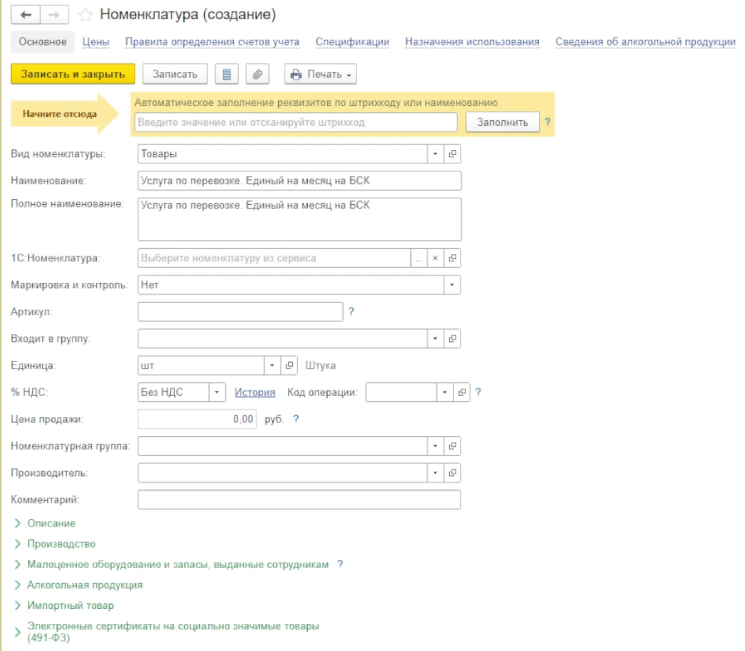
Создать новую номенклатуру можно, выбрав пустующее верхнее поле позиции – после этого вы перейдете к форме.
Тарифы 1С Сканер чеков
ПРОМОТАРИФ
С 27.09.2024 года пользователи локальных и облачных версий программ 1С могут воспользоваться промотарифом.
Промотариф включает в себя 200 кассовых чеков, действует 3 месяца и доступен для активации каждые 3 месяца.
Неизрасходованные в течение срока действия промотарифа лимиты кассовых чеков сгорают.
Для активации промотарифа в первый раз у нового пользователя нужно пройти по пути: Меню «Главное» — «1С:Сканер чеков». Следующие промотарифы АВТОМАТИЧЕСКИ активируются по прошествии трех месяцев при открытии любого авансового отчета в программе 1С.
Платные тарифы
Промотариф также может быть активирован, если есть действующий платный тариф. В этом случае сначала лимит чеков будет списываться с промотарифа. Все платные тарифы действуют 12 месяцев. Если лимиты чеков в платном тарифе закончились, а год ещё не прошёл – можно приобрести новый платный тариф. Неизрасходованные в течение срока действия платного тарифа лимиты кассовых чеков сгорают.
Тариф
- 1С:Сканер чеков 500 кассовых чеков на 12 месяцев — 1 500 рублей
- 1С:Сканер чеков 1 000 кассовых чеков на 12 месяцев — 2 500 рублей
- 1С:Сканер чеков 5 000 кассовых чеков на 12 месяцев — 11 500 рублей
Порядок подключения и работы
Для использования продукта «1С:Сканер чеков» необходимо, чтобы программа 1С пользователя была на официальной поддержке либо пользователь работал в 1С:Фреш или в сервисе Аренда 1С. «1С:Сканер чеков» не требует дополнительной настройки и подключения в программе 1С. Нужно только скачать мобильное приложение и подключить мобильного пользователя к базе 1С, как показано в инструкции ВЫШЕ.
Поддержка пользователей Поддержка пользователей продукта «1С:Сканер чеков» и его мобильного приложения обеспечивается партнерами фирмы «1С» и линией консультаций фирмы «1С» по электронной почте skaner-chekov@1c.ru.