

Рассмотрим окно конфигурации. Обратите внимание, как выглядит основное окно программы.
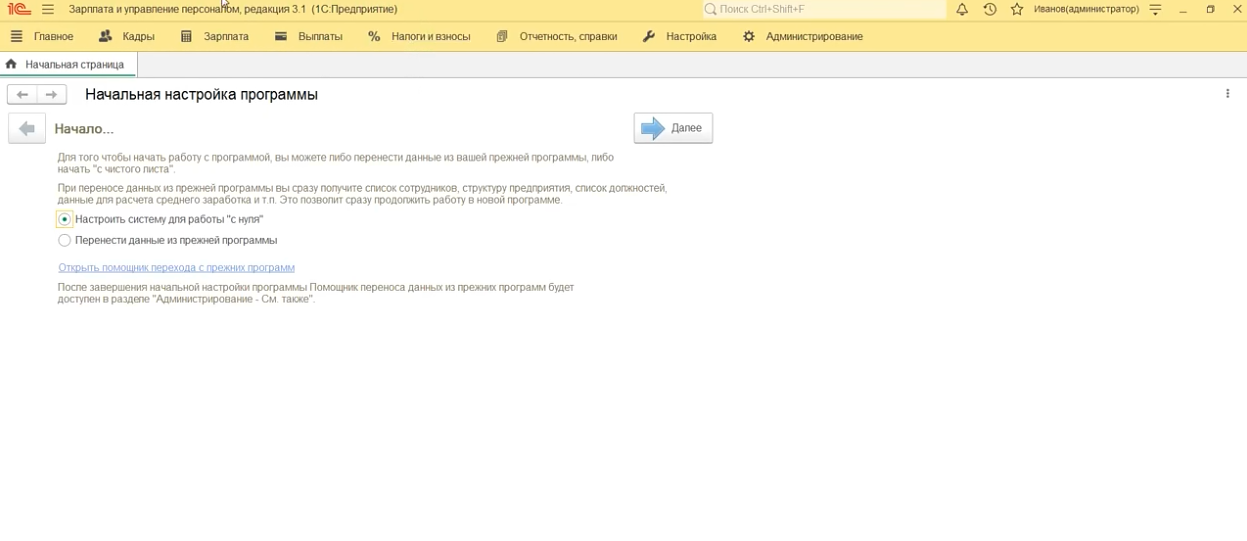
Сверху находится наименование информационной базы, функциональные кнопки, пользователь, который работает с программой и главное меню. Переходя по разделам, мы видим различные объекты программы, с которыми можем выполнять все необходимые действия.
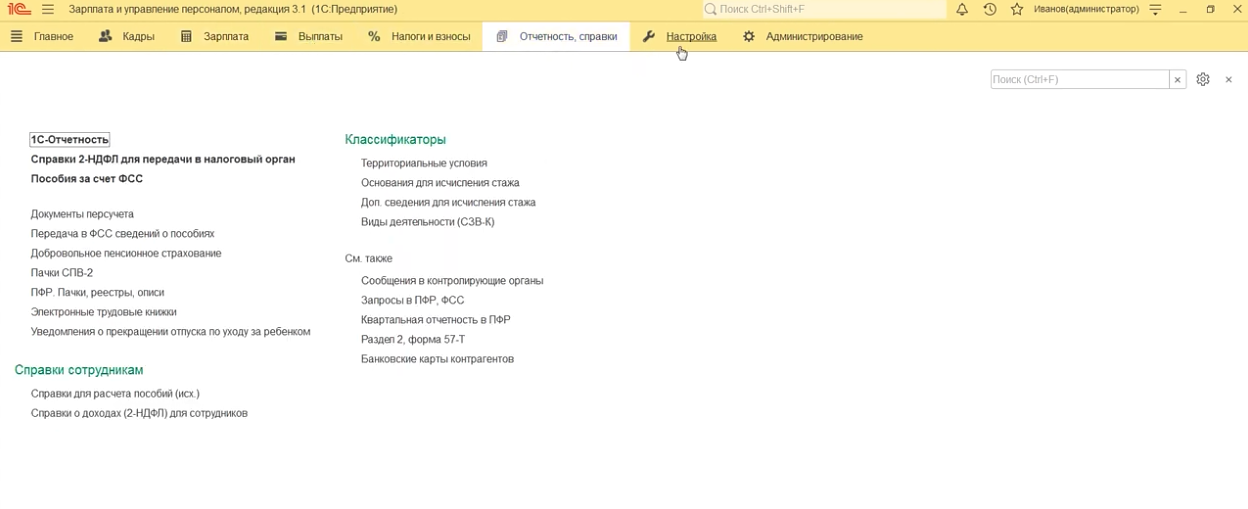
Если открыты какие-либо объекты, то появляется специальная панель «панель открытых».

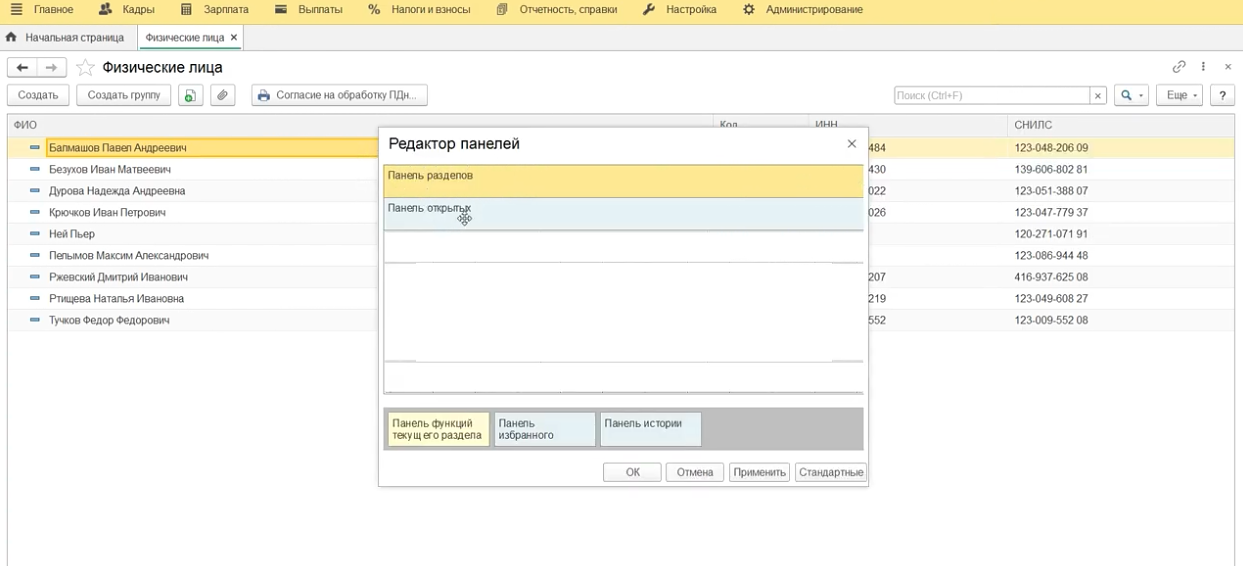
Есть возможность изменения внешнего вида программы для конкретного пользователя. Для этого необходимо перейти в настройки и выбрать «настройка панелей»

Сейчас мы видим, что наверху панель разделов, а снизу панель открытых. Помимо этого, мы можем добавлять или убирать необходимые панели на рабочий стол.
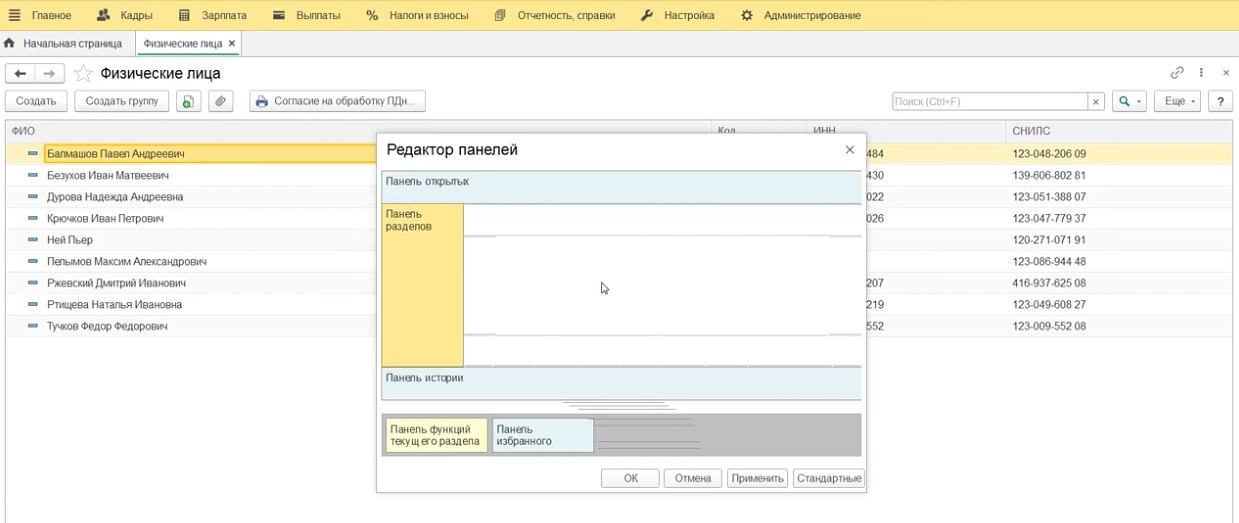
Также можно располагать панели в другом виде, перетаскивая их вверх, вправо, влево и вниз.
Следующие настройки: панель разделов. Они помогают видоизменить уже имеющиеся разделы.

Если какие-то разделы не нужны в использовании, можно их удалить. Для этого необходимо выделить нужный раздел и нажать на «удалить».
Каждый пользователь может настроить интерфейс программы, удобный для себя.
Перейдем в раздел «главное». Нажав на значок шестеренки в правом верхнем углу, можно перейти в настройки панели навигации.
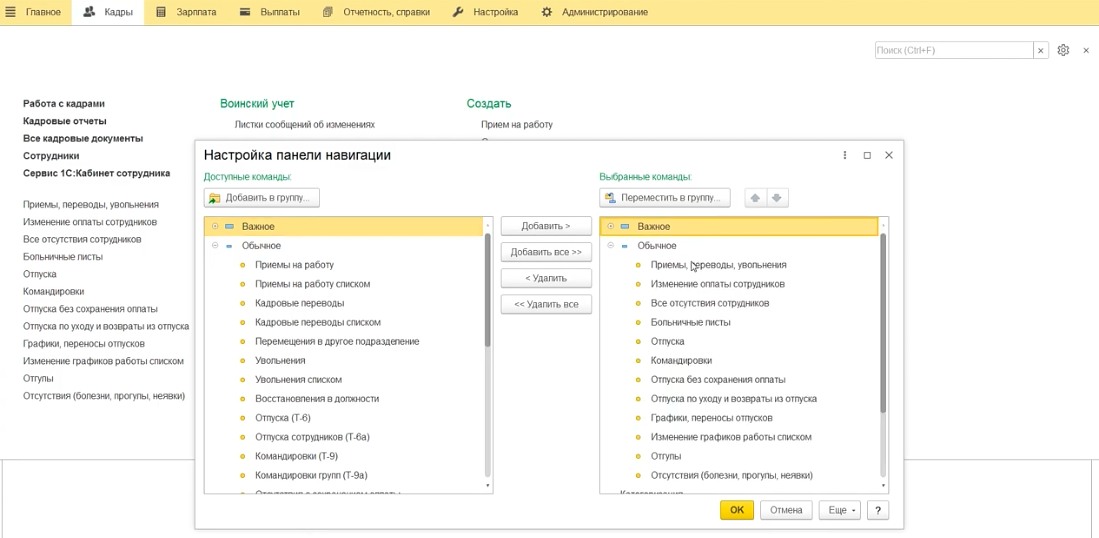
Слева располагается список всех доступных объектов, а справа выбранные команды. Их можно так же добавлять и удалять при необходимости.
Каждый пользователь может осуществить настройку различных журналов. В качестве примера рассмотрим в разделе «кадры» журнал «сотрудники».

У нас есть список сотрудников. Перейдя по кнопке «ещё», а затем «изменить форму», мы можем дополнить состав информации. Например: имя, дата приема/увольнения, должность, вид занятости, тарифную ставку и т.д.

Ещё раз вспомним, какие разделы представлены в программе. А это: главное, кадры, зарплата, выплаты, налоги и взносы, отчетность и справки, настройка и администрирование.

Все действия, которые предусмотрены в программе, можно найти, нажав на кнопку «ещё». Часть из них представлена на рабочем столе сверху.
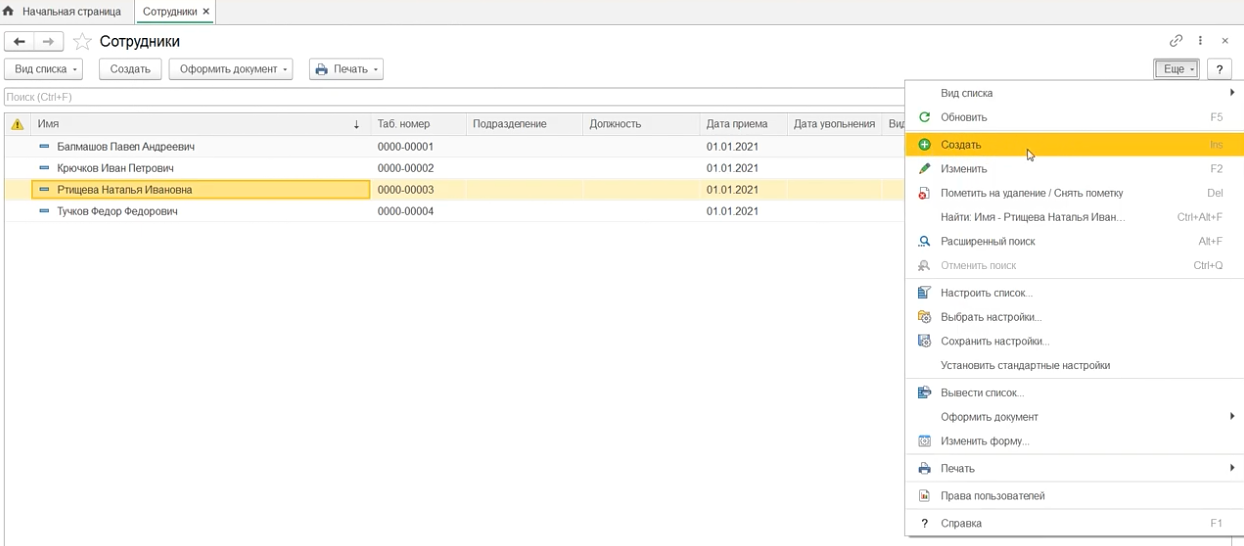
Рассмотрим некоторые элементы настройки. Перейдем в раздел «настройка» и откроем справочник «учебные заведения». Создать новый элемент справочника можно нажав на кнопку «создать» или перейти по кнопке «ещё» с правой стороны и выбрать пункт «создать». А так же нажать на клавишу «insert».
Более подробно мы будем рассматривать каждое действие при регистрации информации в системе и при выполнении различных задач.